将本地服务暴露到互联网:Cloudflare Tunnel 替代 ngrok
需要与客户端分享您的本地开发站点?测试需要公共 URL 的 Webhooks?您可能用过 ngrok——并且为自定义域名等基础功能支付了月费。
有一个免费且更好的选择。 Cloudflare Tunnel(原 Argo Tunnel)提供:
- ✅ 免费自定义域名
- ✅ 永久 URL(非随机字符串)
- ✅ 无带宽限制
- ✅ FlyEnv 一键设置——无需命令行
开发者为何从 ngrok 切换
| 功能 | ngrok 免费版 | ngrok 专业版 ($8/月) | Cloudflare Tunnel |
|---|---|---|---|
| 自定义域名 | ❌ | ✅ | ✅ 免费 |
| 永久 URL | ❌ | ✅ | ✅ 免费 |
| HTTP/2 支持 | ✅ | ✅ | ✅ 免费 |
| 带宽限制 | 1GB/月 | 无限 | 无限 免费 |
| 身份验证 | ❌ | ✅ | ✅ 免费 |
| 设置复杂度 | 简单 | 简单 | FlyEnv 一键设置 |
年度节省: 每位开发者 $96+
FlyEnv 一键设置(推荐)
FlyEnv 将 Cloudflare Tunnel 直接集成到界面中。无需终端命令,无需配置文件——只需点击,即可分享。
步骤 1:获取您的 Cloudflare API Token
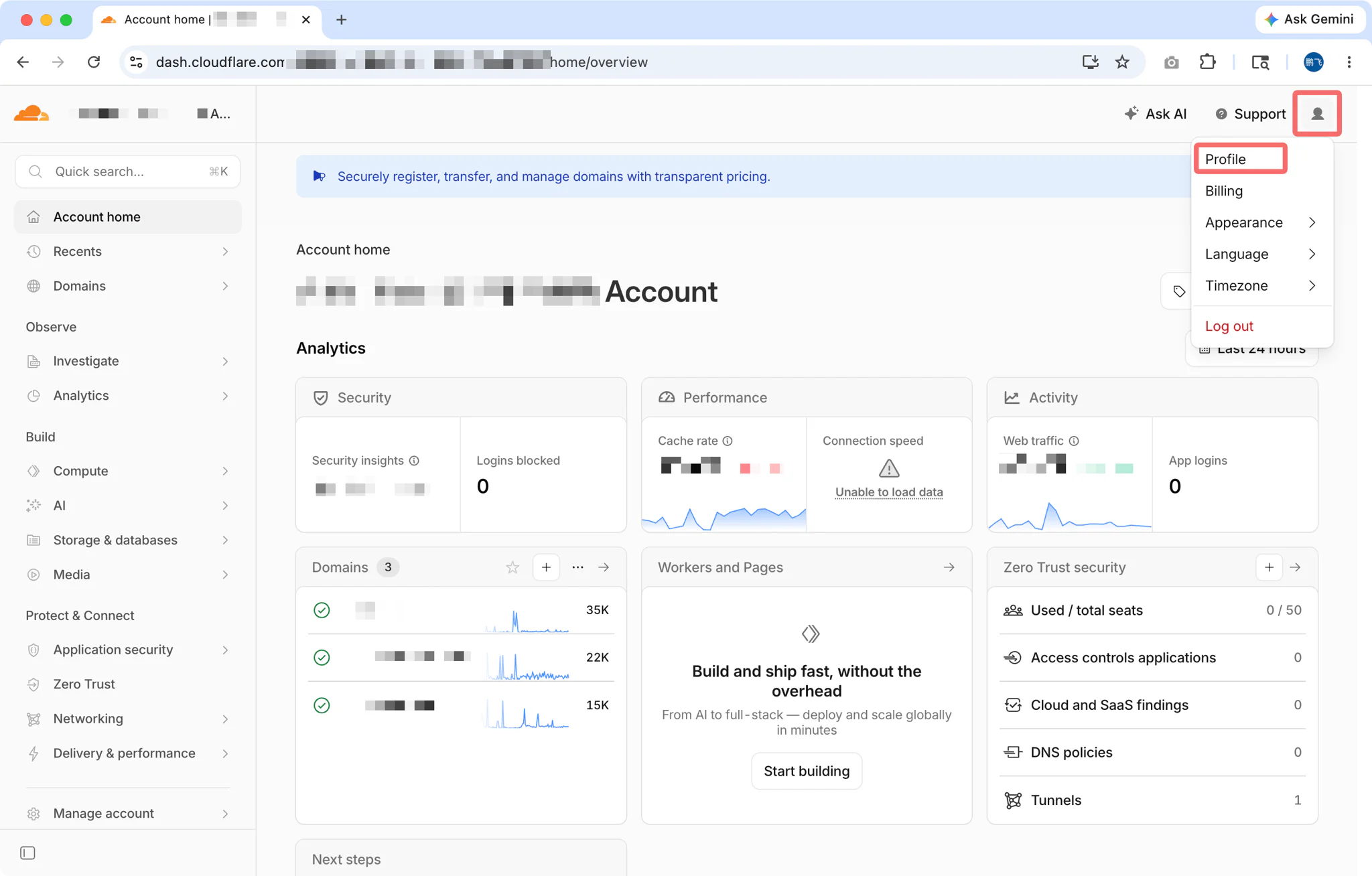
- 前往 我的资料(右上角)→ API Tokens
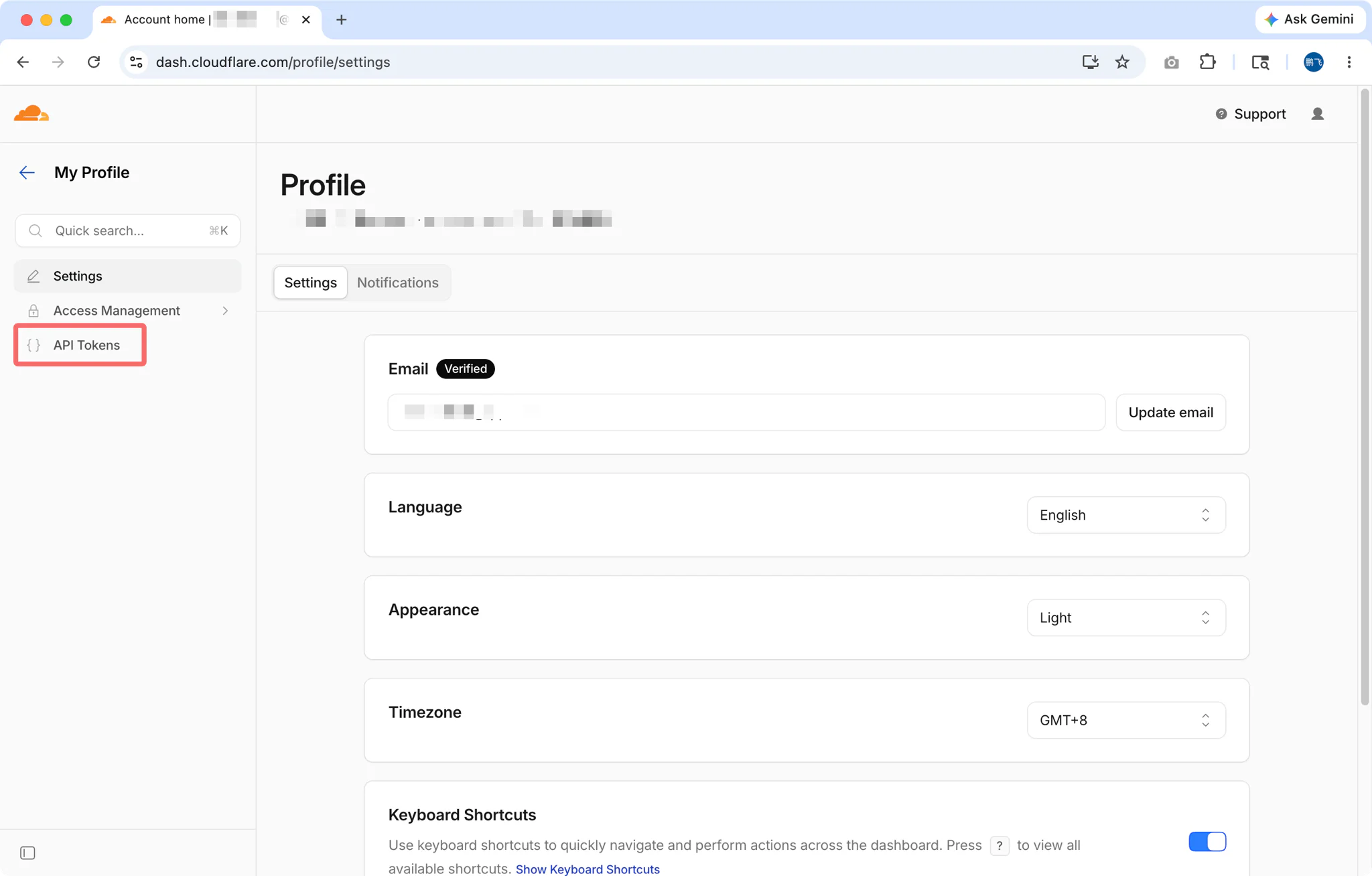
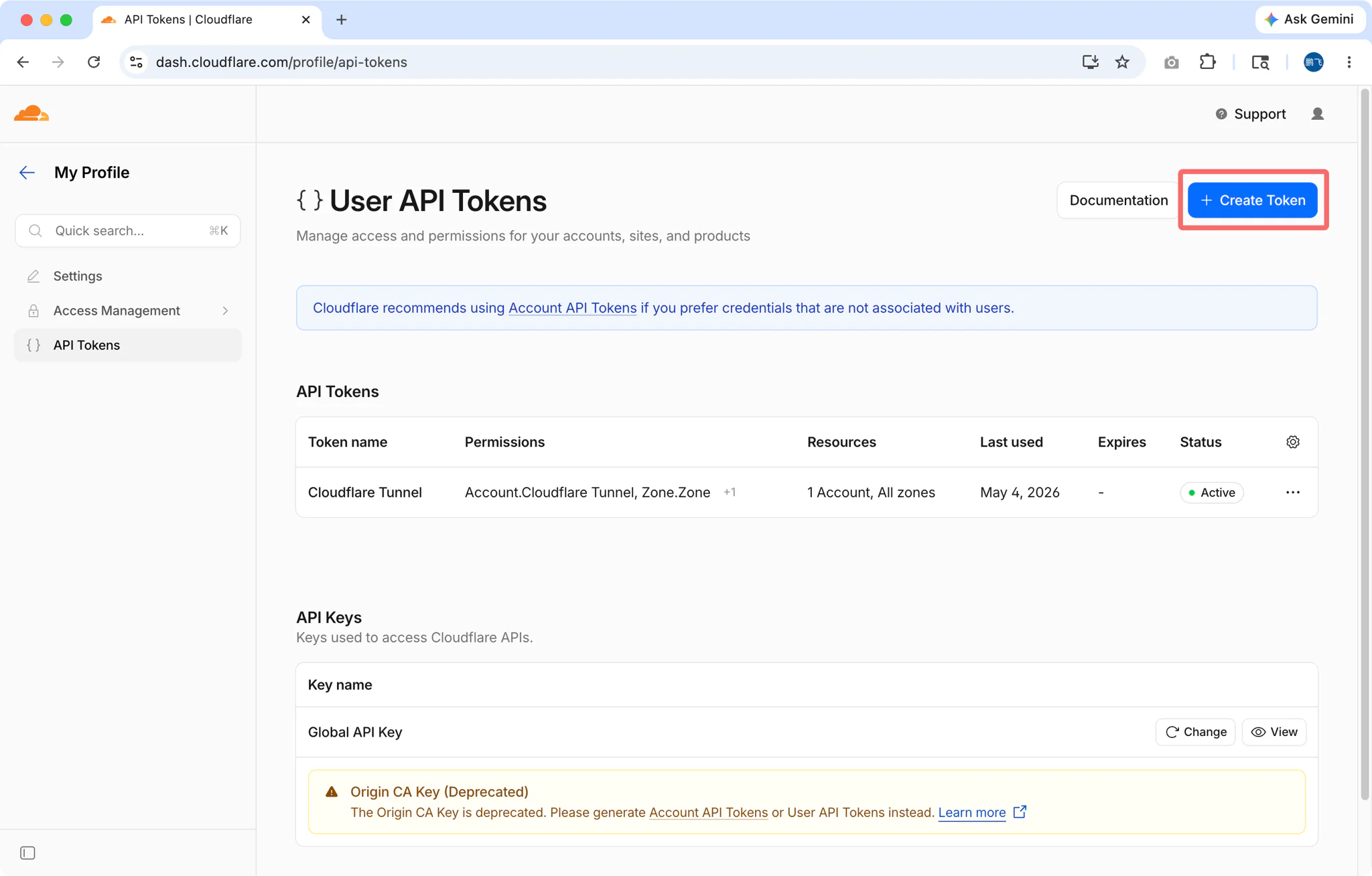
- 点击 创建令牌
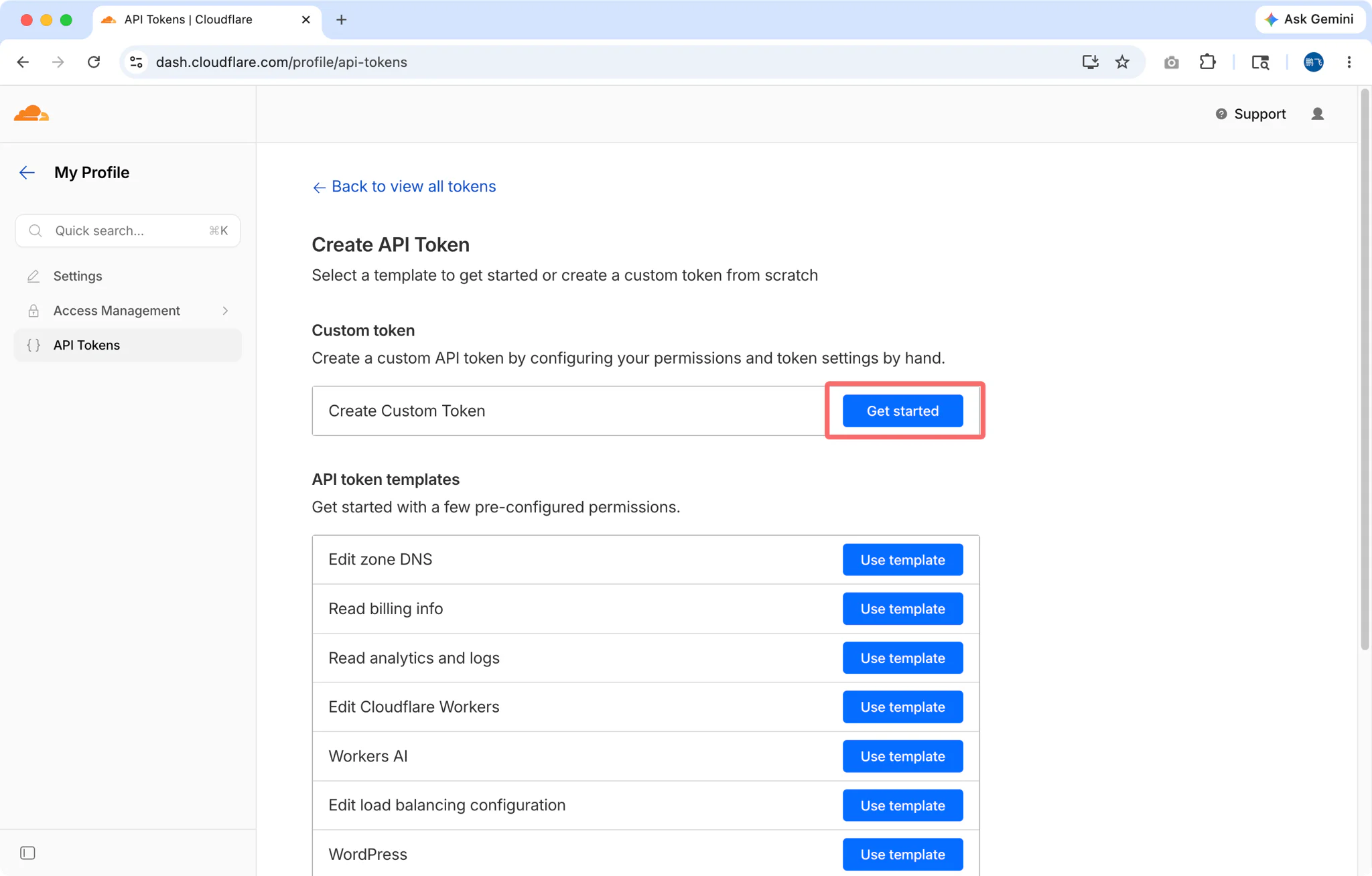
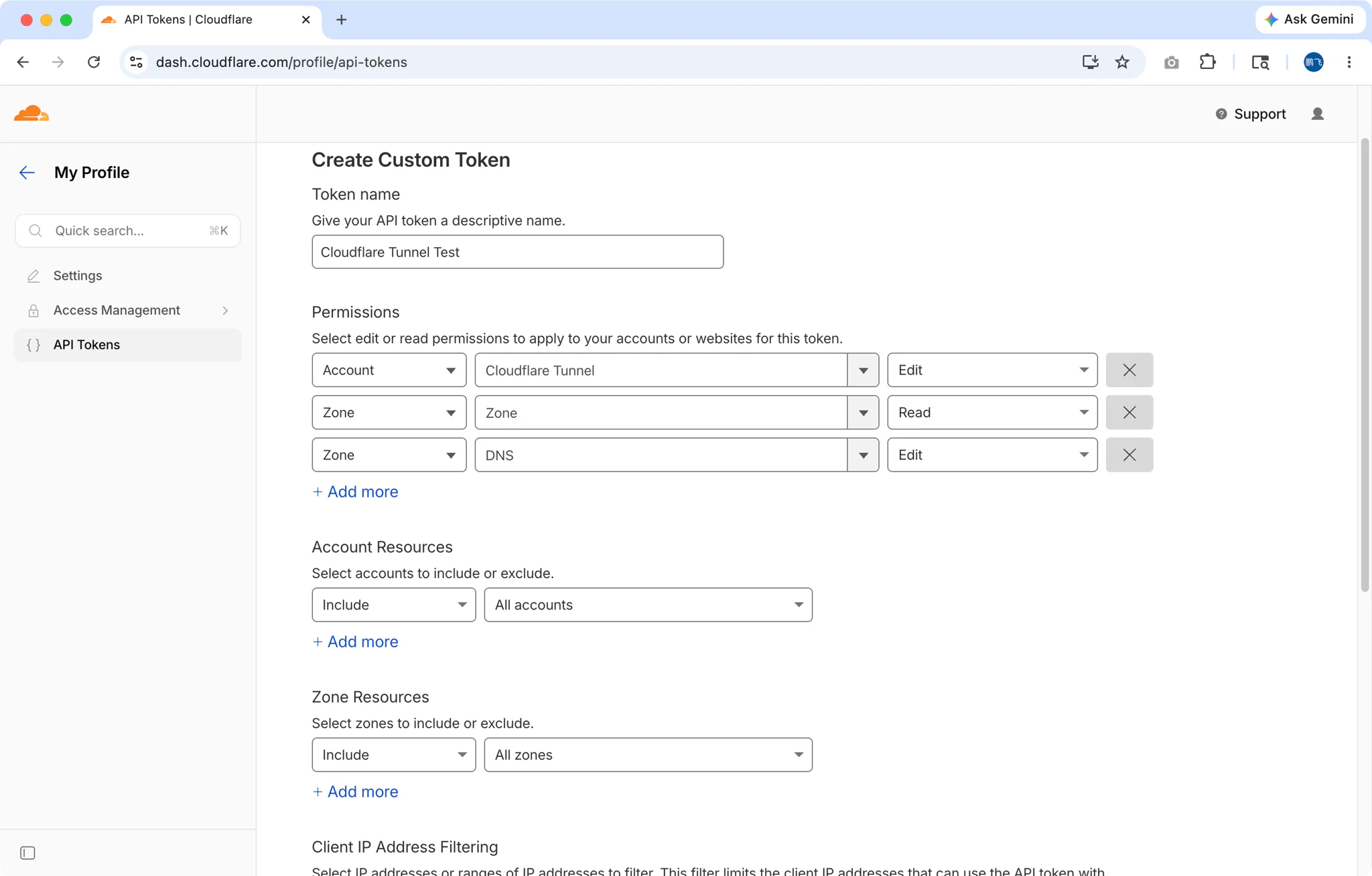
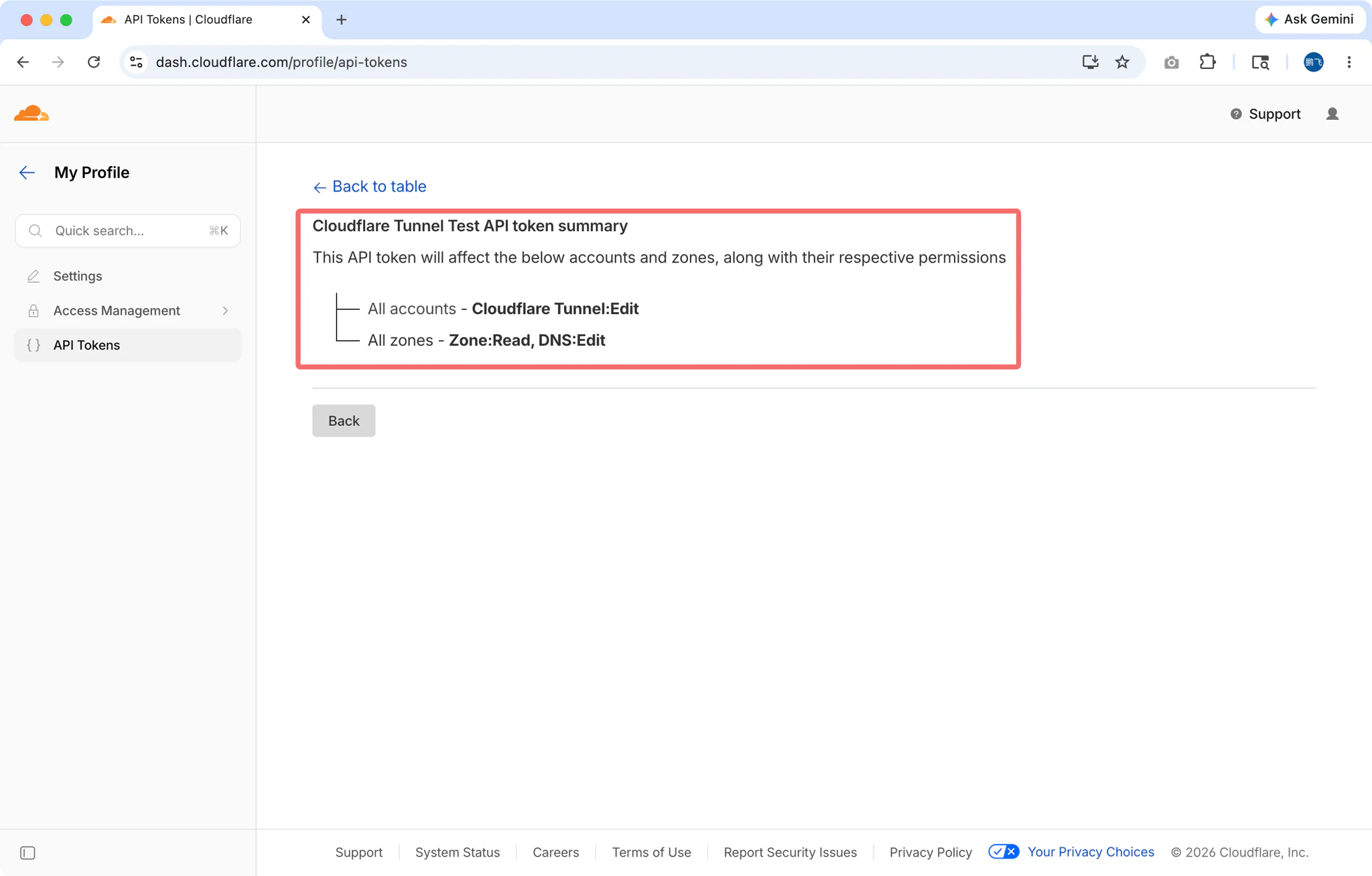
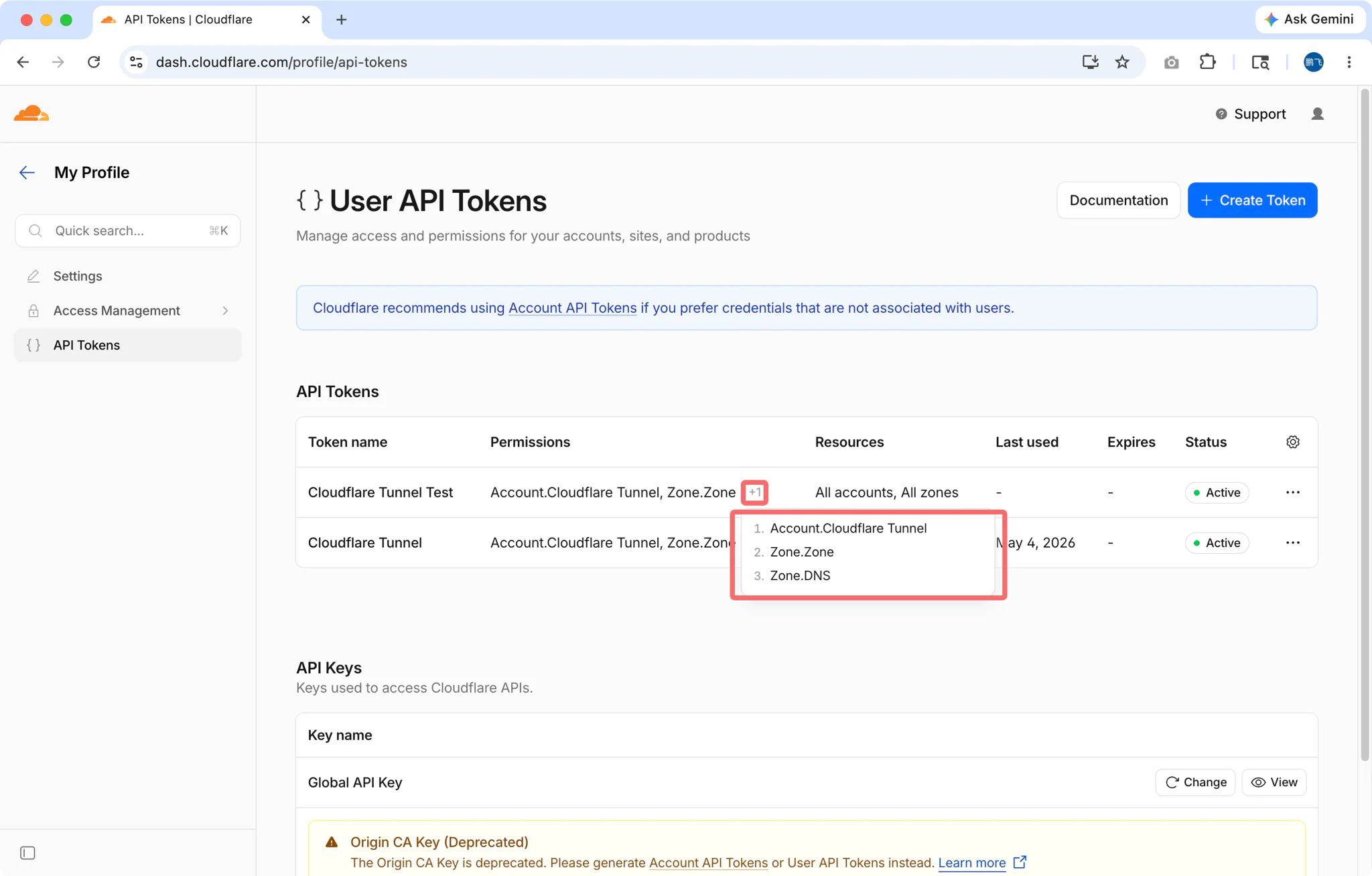
- 使用 "Cloudflare Tunnel" 模板,或使用以下权限创建自定义令牌:
- Account:Cloudflare Tunnel:Edit — 用于管理 tunnels
- Zone:Zone:Read — 用于列出您的域名
- Zone:DNS:Edit — 用于创建 DNS 记录
- 选择您要使用的 Zone Resources(域名)
- 复制生成的令牌
步骤 2:在 FlyEnv 中配置
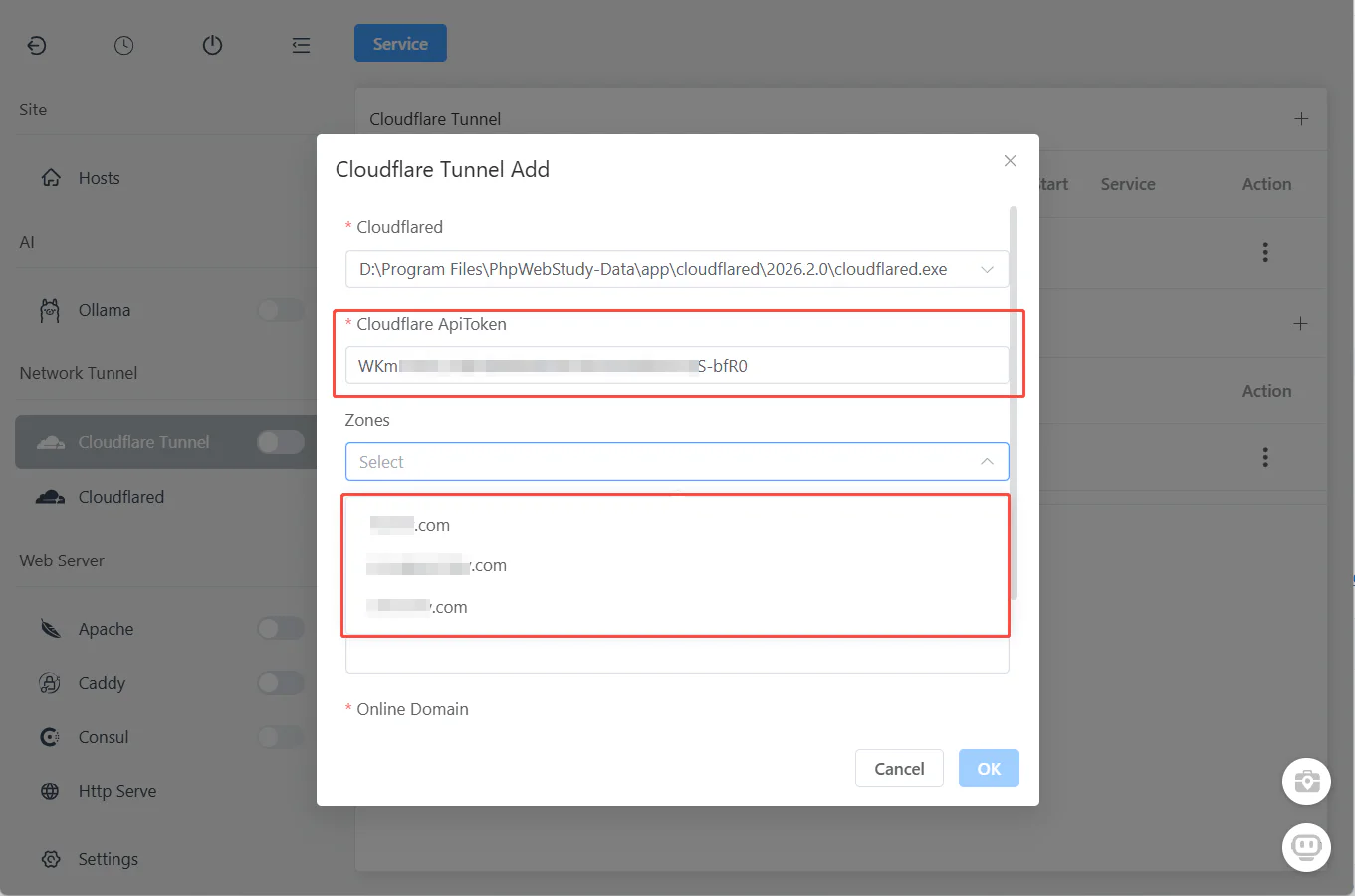
- 打开 FlyEnv → Cloudflare Tunnel 模块,点击 加号按钮
- 粘贴您的 API Token
- FlyEnv 自动获取您的可用域名
步骤 3:创建您的 Tunnel
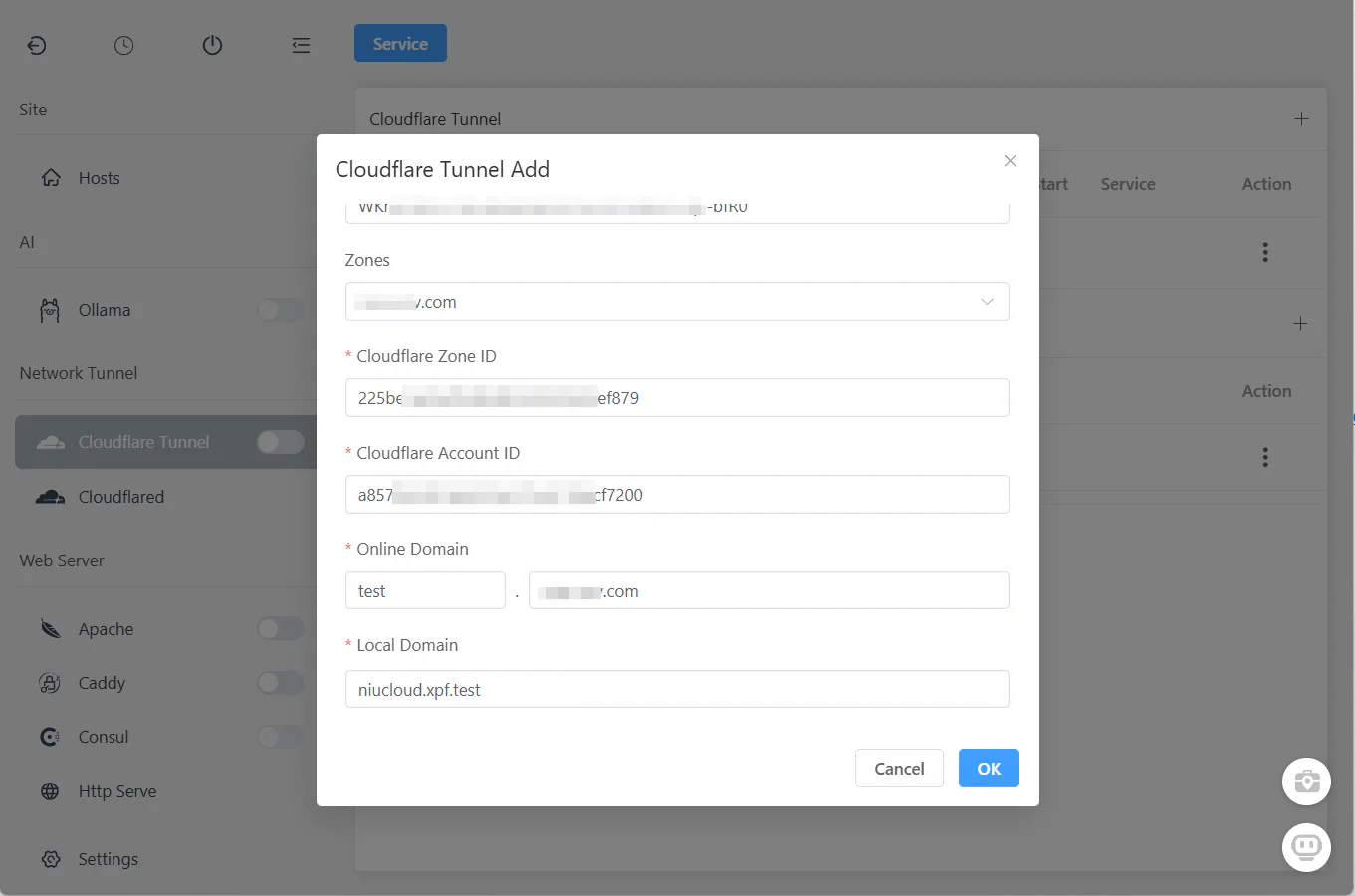
加载 zones 后:
- 选择 Zone:选择您要使用的域名(例如
yourdomain.com) - 设置子域名:输入您想要的子域名(例如
dev→ 创建dev.yourdomain.com) - 设置本地 URL:选择您的本地开发 URL(例如
http://localhost:3000或https://myproject.test) - 点击 "确定"
完成!FlyEnv 在内部处理一切:
- ✅ 创建 Cloudflare Tunnel
- ✅ 配置 DNS 记录
- ✅ 设置路由规则
- ✅ 生成 SSL 证书
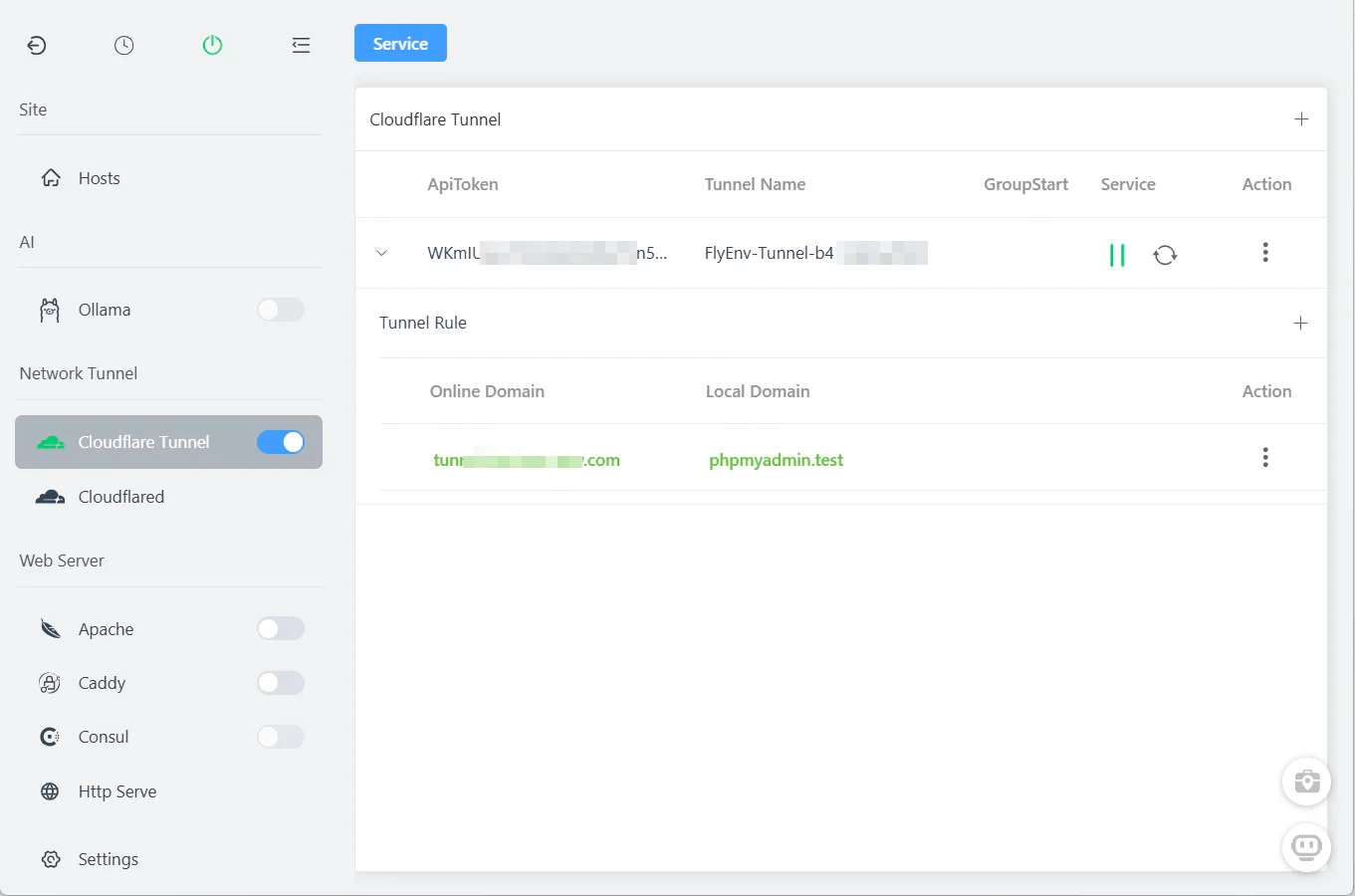
步骤 4:启动 Tunnel
在 Cloudflare Tunnel 模块中点击 "启动" 按钮。
您的本地站点现已上线于 https://dev.yourdomain.com
管理多个 Tunnels
创建您需要的任意数量的 tunnels:
| 子域名 | 本地 URL | 用途 |
|---|---|---|
dev | https://myapp.test | 主开发站点 |
api | http://localhost:3000 | API 服务器 |
admin | http://localhost:8080 | 管理后台 |
client-a | https://client-a.test | 客户端预览 |
全部通过一个界面管理——一键启动、停止或删除 tunnels。
手动配置(命令行)
对于偏好命令行控制的高级用户,以下是传统设置方法:
先决条件
- 一个 Cloudflare 账户(免费版完全可用)
- 一个已添加到 Cloudflare 的域名
- 已安装 Cloudflared(可在 FlyEnv 的 Cloudflared 模块中找到)
步骤 1:使用 Cloudflare 进行身份验证
cloudflared tunnel login这将打开浏览器窗口以授权 Cloudflare 访问。
步骤 2:创建您的 Tunnel
# 创建一个命名的 tunnel
cloudflared tunnel create dev-localhost

# 输出将显示您的 Tunnel ID
# 保存它——配置时需要用到
步骤 3:配置 DNS 路由
# 将您的子域名路由到 tunnel
cloudflared tunnel route dns dev-localhost dev.yourdomain.com
步骤 4:创建配置文件
创建 config.yml:
tunnel: <your-tunnel-id>
credentials-file: /Users/username/.cloudflared/<tunnel-id>.json

ingress:
  - hostname: dev.yourdomain.com
    service: http://localhost:80
  - hostname: api.yourdomain.com
    service: http://localhost:3000
  - service: http_status:404
步骤 5:启动 Tunnel
cloudflared tunnel run dev-localhost对比: FlyEnv 的 UI 方法省去了所有这些步骤——您只需输入 API token、选择 zone、设置子域名,然后点击保存。
常见使用场景
1. 客户端预览
以前: "让我部署到 staging...(30 分钟后)"
现在: 即时分享 https://feature-branch.yourdomain.com——只需创建一个 tunnel 并启动它。
2. Webhook 开发
本地测试 Stripe、GitHub 或 Slack webhooks:
FlyEnv 设置:
- 创建 tunnel:
webhooks.yourdomain.com→http://localhost:3000/webhooks - 启动 tunnel
- 在 Stripe/GitHub 后台配置 webhook 端点
3. 移动设备测试
在实际设备上测试响应式设计:
- iPhone 访问
https://mobile.yourdomain.com - Android 访问相同 URL
- 两者都连接到您的本地开发服务器
4. 带 HTTPS 的 API 开发
某些 API 需要 HTTPS 回调。Cloudflare Tunnel 提供:
- 自动 SSL 证书
- 在 Cloudflare 边缘终止 HTTPS
- 到您本地服务的安全连接
5. 团队协作
与团队成员分享进行中的工作:
- 每位开发者创建自己的 tunnel
- 或使用指向团队服务器的共享 tunnel
故障排除
FlyEnv 中显示 "Cannot get zones"
原因:API Token 无效或权限不足
解决方案:
- 验证令牌是否具有以下权限:Zone:Read、DNS:Edit、Cloudflare Tunnel:Edit
- 确保令牌包含您要使用的 zone
- 尝试使用 "Cloudflare Tunnel" 模板创建新令牌
"Tunnel creation failed"
原因:网络问题或 tunnel 名称重复
解决方案:
- 检查网络连接
- 尝试不同的子域名
- 检查 Cloudflare 后台中是否已存在该 tunnel
"Tunnel started but site not accessible"
原因:本地 URL 错误或本地服务未运行
解决方案:
- 验证 tunnel 设置中的本地 URL(例如
http://localhost:3000) - 确保您的本地开发服务器确实在运行
- 先在浏览器中直接尝试访问本地 URL
DNS 未生效
原因:Cloudflare DNS 缓存
解决方案:
- 创建 tunnel 后等待 1-5 分钟
- 在 Cloudflare 后台检查 DNS 记录
- 确保橙色云朵已启用(已代理)
高级配置
身份验证(Zero Trust)
为您的 tunnel 添加 Google/GitHub 登录:
- 在 Cloudflare Zero Trust Dashboard
- 前往 Access → Applications
- 为您的子域名创建新应用程序
- 配置身份验证提供商
- 应用到您的 tunnel 主机名
现在 dev.yourdomain.com 在显示您的本地站点之前需要登录。
负载均衡(多个 Tunnels)
为了在演示期间实现高可用性:
# config.yml - 手动配置示例
# 在机器 A 上
tunnel: tunnel-id-1
# 在机器 B 上
tunnel: tunnel-id-2

# 两者路由到相同的主机名
# Cloudflare 在它们之间进行负载均衡
注意: 对于大多数开发用例,单个 tunnel 就足够了。
对比:FlyEnv vs 手动设置
| 方面 | 手动(命令行) | FlyEnv UI |
|---|---|---|
| 设置时间 | 15-30 分钟 | 2 分钟 |
| 需要记忆的命令 | 10+ | 0 |
| 配置文件 | 多个 YAML 文件 | 无 |
| Tunnel 管理 | 终端命令 | 点击操作 |
| 多个 tunnels | 复杂 | 简单 |
| 启动/停止 | cloudflared tunnel run | 一个按钮 |
常见问题(FAQ)
Q: Cloudflare Tunnel 真的免费吗?
A: 是的。所有讨论的功能——自定义域名、无限带宽、身份验证——都包含在 Cloudflare 的免费版中。FlyEnv 的集成也是完全免费的。
Q: 我需要付费的 Cloudflare 套餐吗?
A: 不需要。免费的 Cloudflare 套餐与 tunnels 完美配合。
Q: 我可以使用任何域名吗?
A: 您需要控制该域名的 DNS(将其添加到 Cloudflare)。免费域名可以,或使用您拥有的域名的子域名。
Q: 这有多安全?
A: 非常安全。tunnel 是从您的机器单向出去的。Cloudflare 的基础设施处理 DDoS 防护、WAF 和 SSL。您的本地机器永远不会直接暴露。
Q: 这会降低我的本地开发速度吗?
A: 影响很小。Tunnel 增加约 50-100ms 延迟——对于预览和 webhooks 来说可以接受。对于本地开发,您仍然直接使用 localhost。
Q: WebSockets 呢?
A: Cloudflare Tunnel 完全支持。实时应用运行良好。
Q: 我可以在多台机器上使用同一个 tunnel 吗?
A: 不行——每个 tunnel 绑定到一台机器。为不同的机器或开发者创建单独的 tunnels。
Q: 当我停止 tunnel 时会发生什么?
A: 公共 URL 变得无法访问,但 DNS 记录保留。当您重新启动 tunnel(即使几天后),相同的 URL 仍然有效。
Q: 我可以与团队成员共享 tunnels 吗?
A: 团队成员可以创建指向他们自己本地机器的 tunnels。对于共享环境,考虑部署到 staging 服务器。
Q: 我需要保持 FlyEnv 运行吗?
A: 是的。Tunnel 通过 FlyEnv 的 Cloudflare Tunnel 模块运行。关闭 FlyEnv 会停止 tunnel。
准备放弃 ngrok?
停止为基本 tunneling 功能付费。Cloudflare Tunnel 与 FlyEnv 集成,为您提供企业级网络,一键即可使用。
下载 FlyEnv 开始使用内置的 Cloudflare Tunnel 支持。
想要探索更多网络功能?查看我们的指南 反向代理设置 或 自定义域名和自动 SSL。