无需 Docker 部署 Node.js、Python 和 Go 项目
厌倦了 Docker 耗尽笔记本电池,仅仅为了运行一个简单的 Node.js 应用就吃掉 4GB+ 内存?你不是一个人。虽然 Docker 在生产环境中表现出色,但对于本地开发来说往往是大材小用——它拖慢了开发迭代速度,让本应简单的任务变得复杂。
FlyEnv 提供了更好的方式。 作为一款原生环境管理器,它让你使用纯二进制文件部署和管理 Node.js、Python、Go 等项目——无需容器,没有虚拟化开销。通过项目级环境隔离,当你 cd 进入不同目录时,运行时版本会自动切换。结合内置反向代理、自动 SSL 证书和一键隧道功能,你可以在本地获得类似生产环境的开发体验,而无需 Docker 的复杂性。
本指南将引导你使用 FlyEnv 的可自定义模块部署 Next.js 项目(这些原理同样适用于 Python Flask/Django、Go 应用等)。
为什么不用 Docker 部署?
| 特性 | Docker Desktop | FlyEnv 原生 |
|---|---|---|
| 内存占用 | 2-4 GB 开销 | 接近零开销 |
| 冷启动 | 10-30 秒 | 即时 (< 1s) |
| 磁盘空间 | 10+ GB 镜像 | 仅运行时二进制文件 |
| 端口冲突 | 需要手动映射 | 自动检测和管理 |
| 版本切换 | 重建容器 | 按项目即时切换 |
准备工作
- 在 macOS、Windows 或 Linux 上安装 FlyEnv
- 准备好要部署的 Node.js/Python/Go 项目(或跟随我们的 Next.js 示例)
- 了解项目的基本启动命令
第一步:创建项目(Next.js 示例)
如果已有项目,请跳到第二步。
- 打开 FlyEnv 并进入 Node.js 模块
- 点击 "新建项目" 标签页
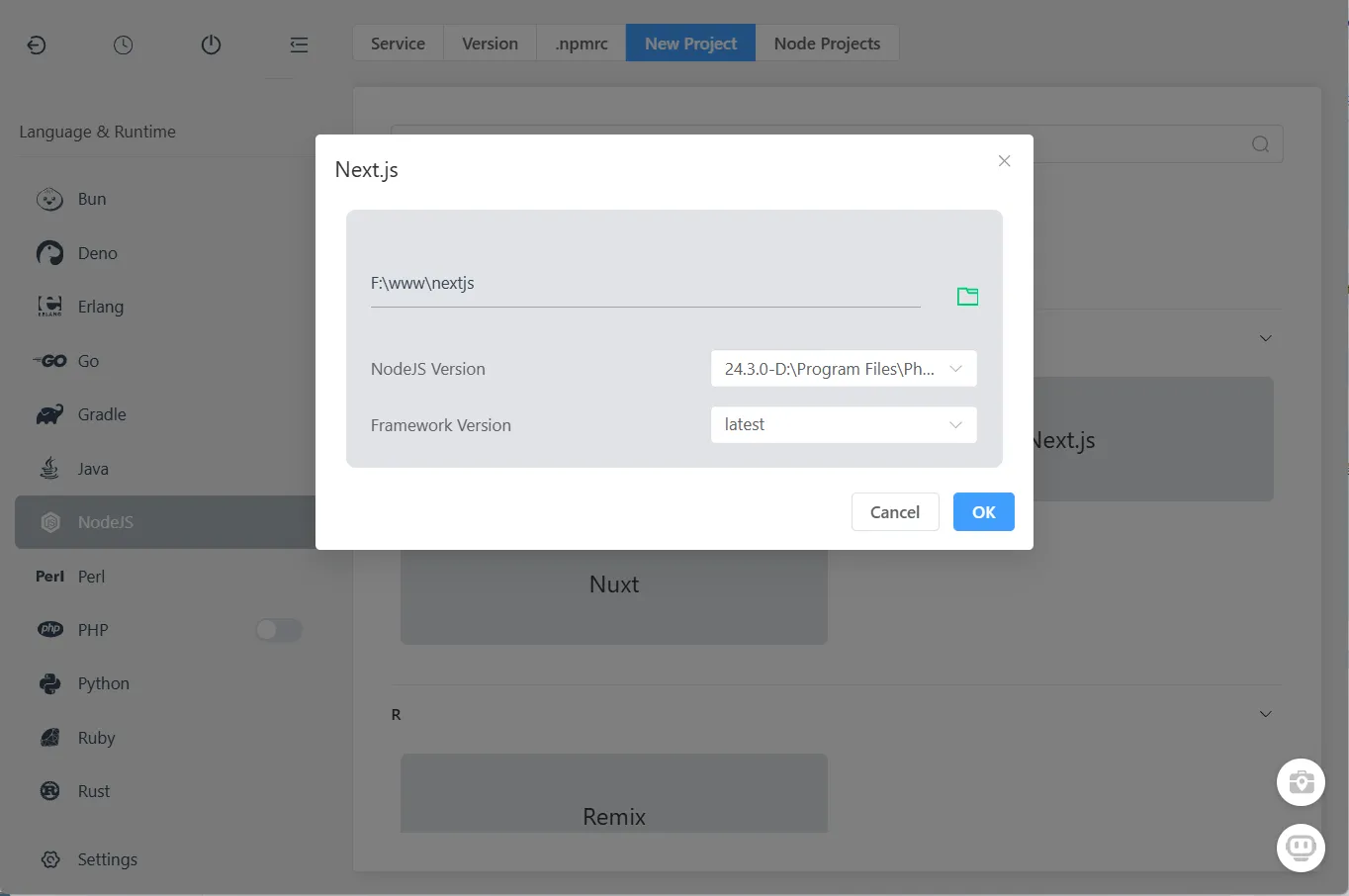
- 从模板中选择 Next.js
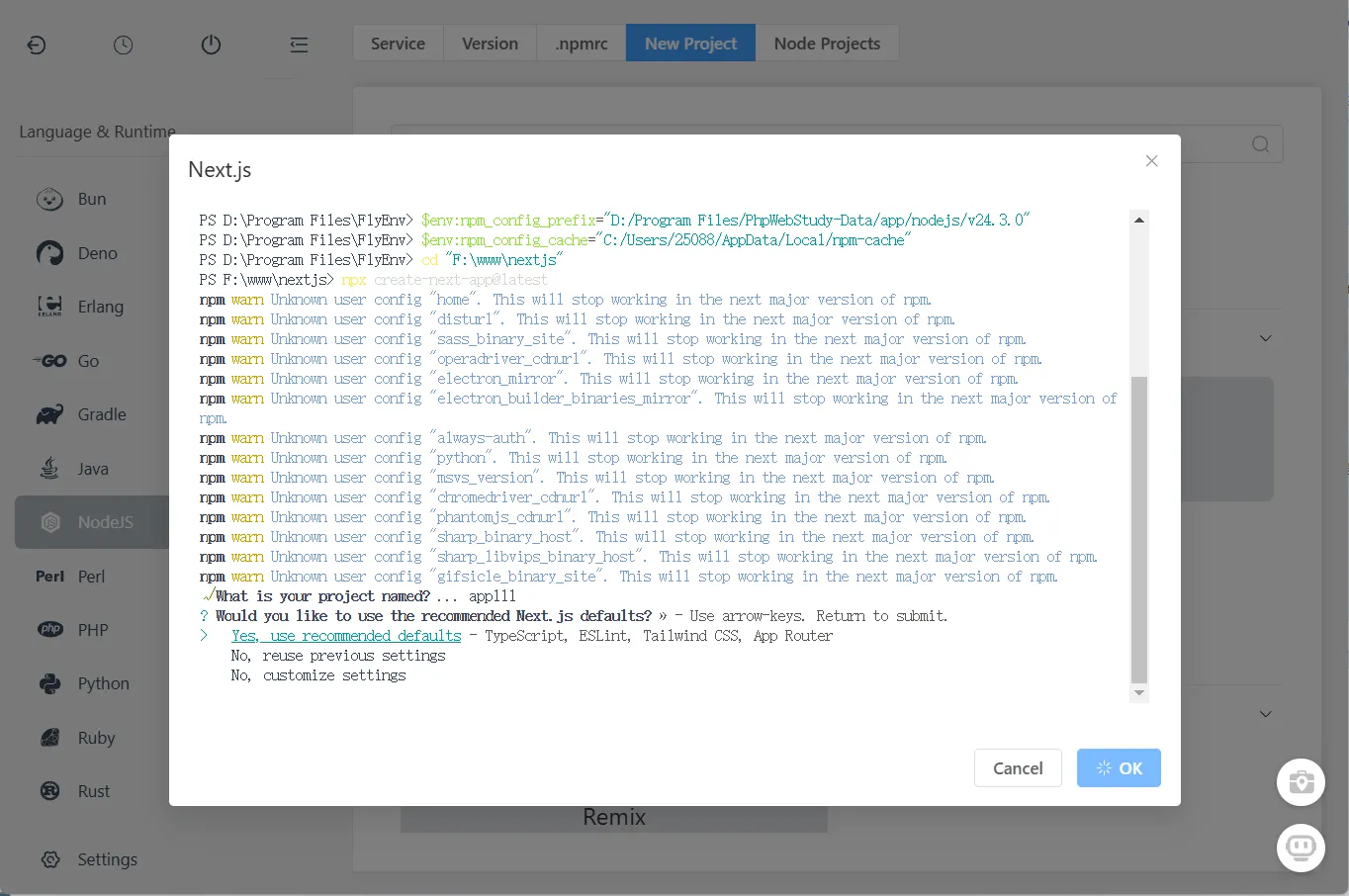
- 选择项目目录并完成创建
创建完成后,安装依赖并构建:
cd "/path/to/your/nextjs-project"
npm install
npm run build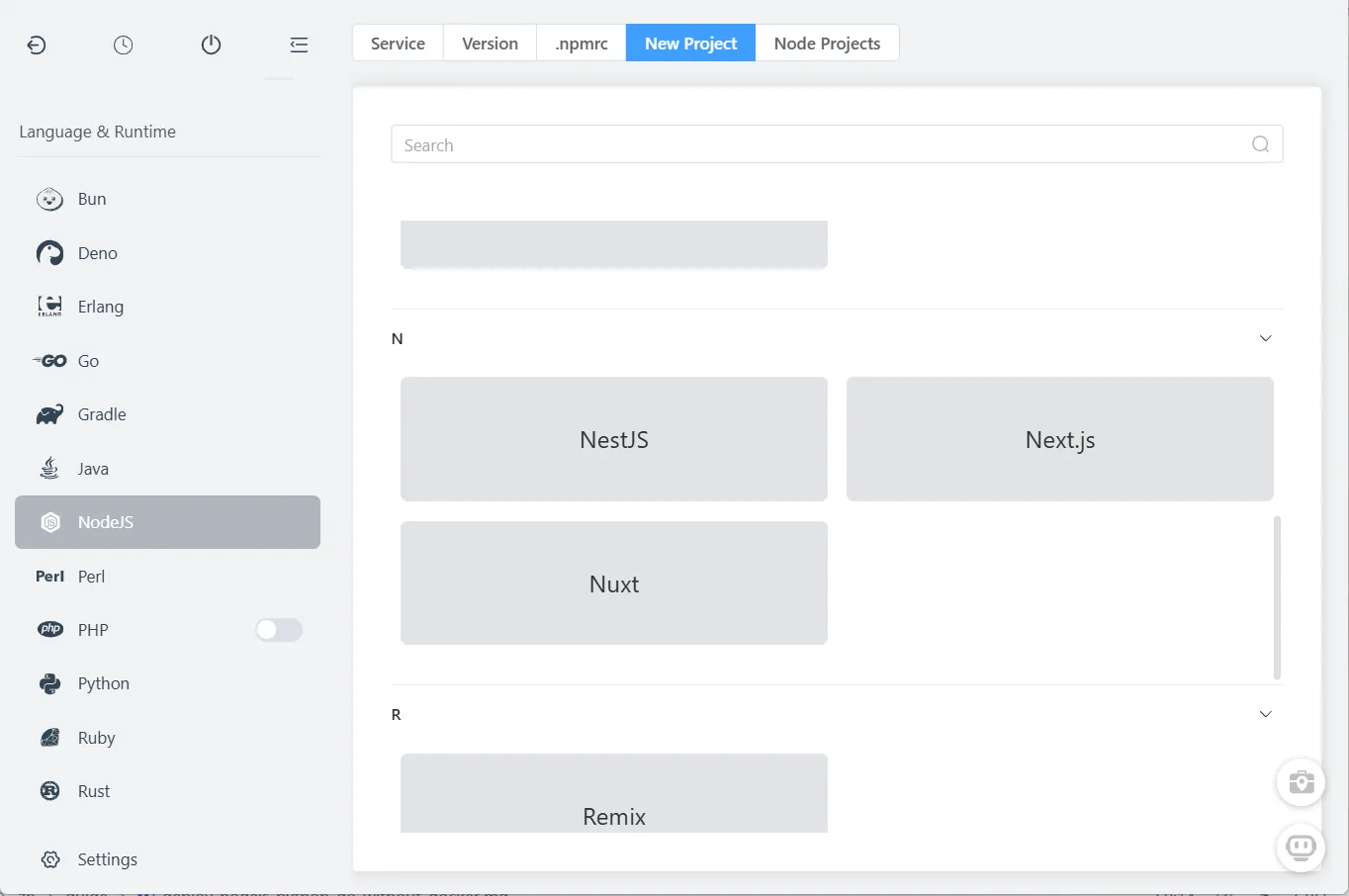
第二步:创建自定义模块分类
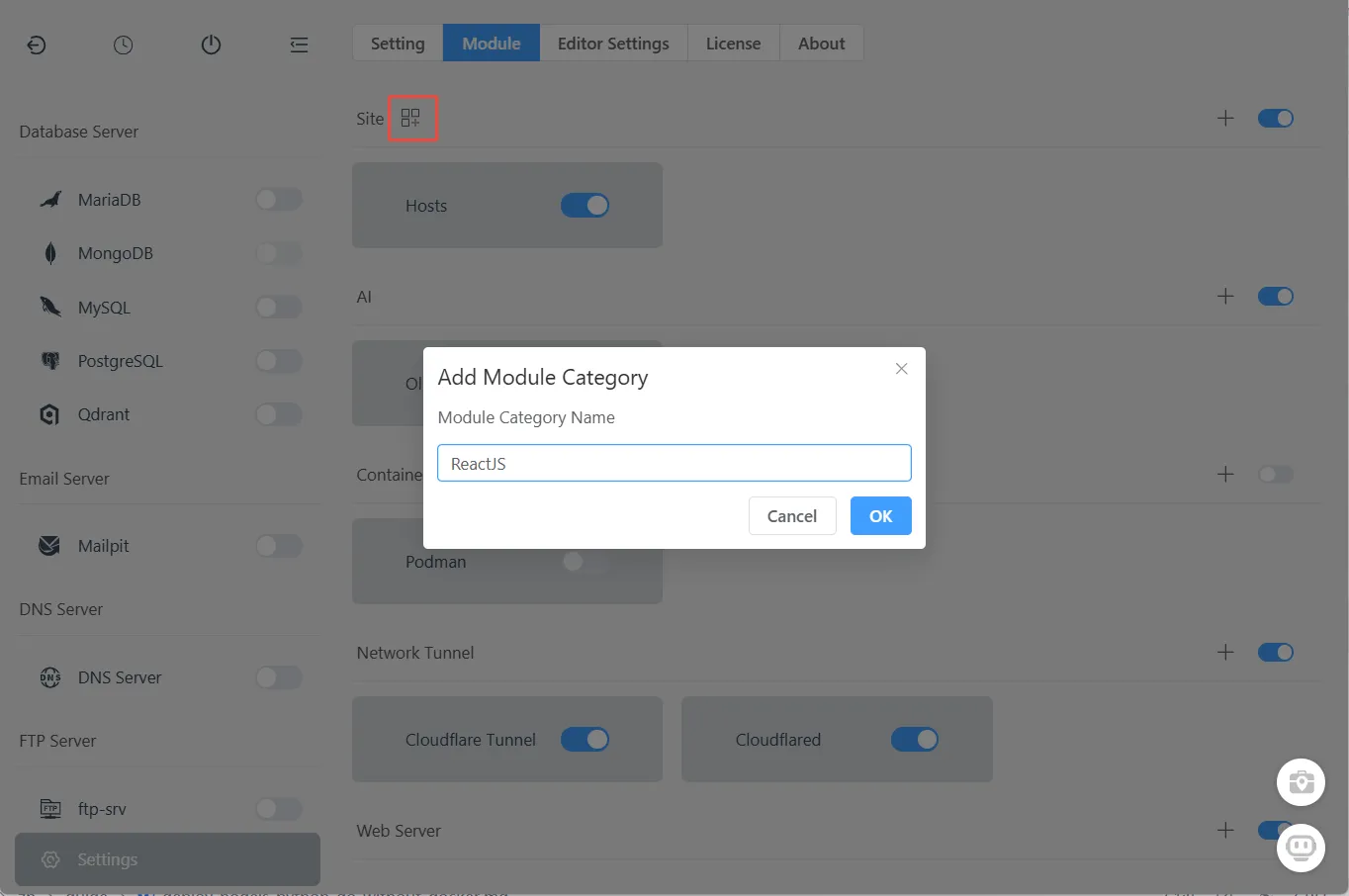
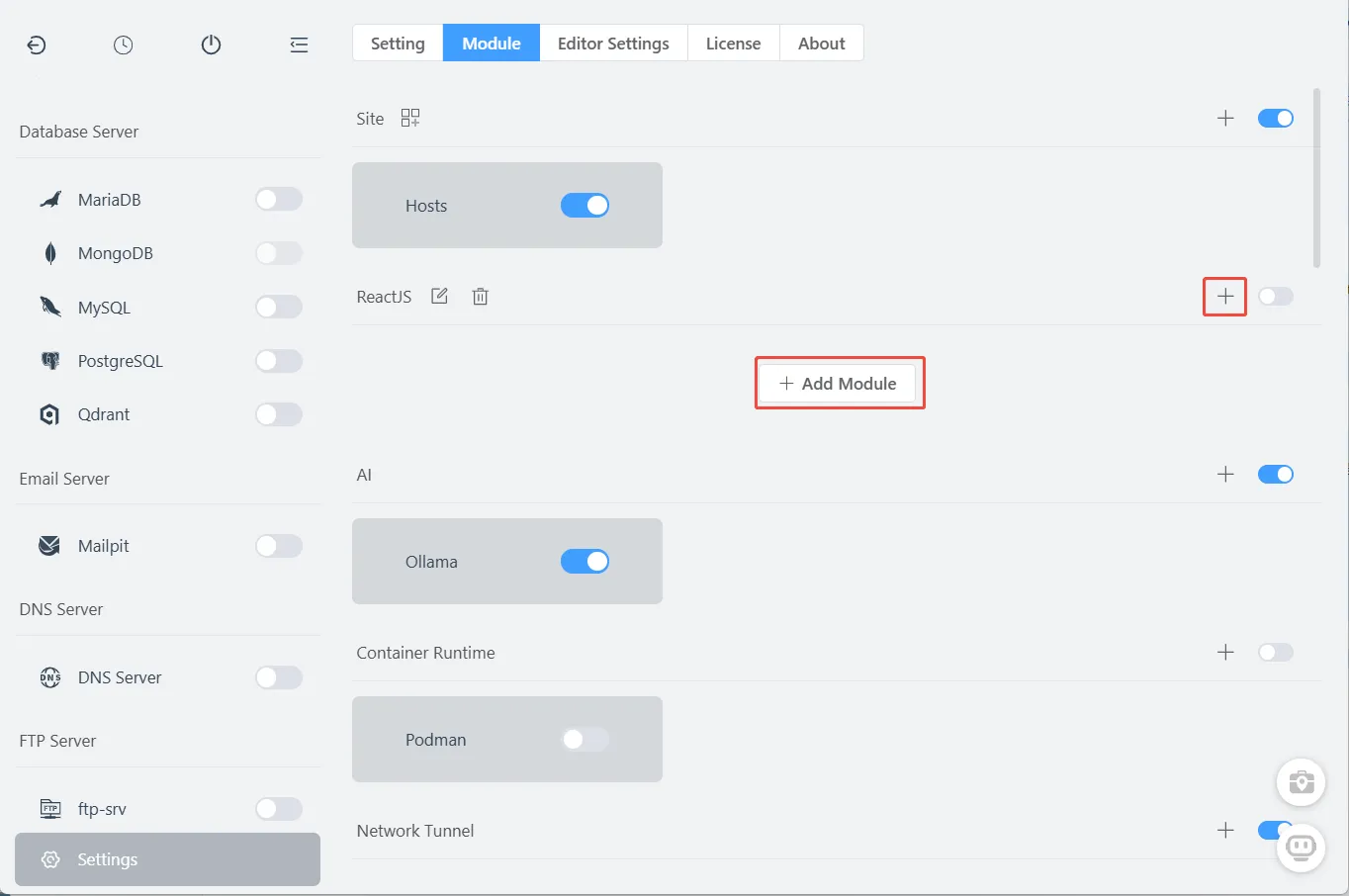
FlyEnv 通过可自定义模块来组织项目。可以将它们视为不同技术栈的文件夹(ReactJS、Python、Go 等)。
- 进入 设置 → 模块
- 点击 "站点" 旁边的 "+" 图标创建新分类
- 输入名称(例如
ReactJS、PythonApps或GoServices) - 点击 确定 创建
第三步:添加项目条目
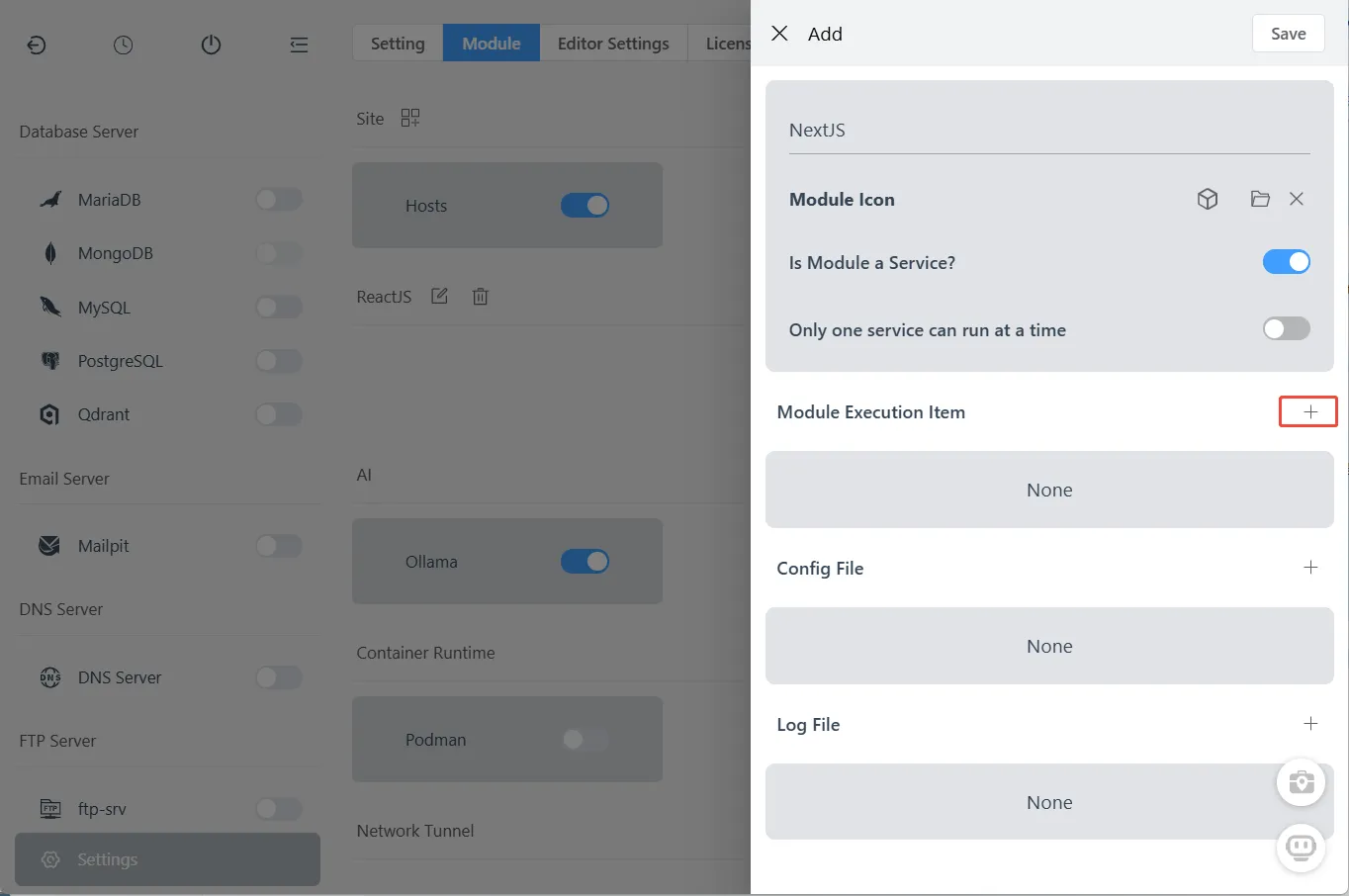
在新建分类下,点击 "添加" 创建项目条目:
配置选项说明:
| 选项 | 说明 | 建议 |
|---|---|---|
| 作为服务运行 | FlyEnv 管理启停状态并提供开关控制 | ✅ 大多数项目建议启用 |
| 单实例运行 | 防止同时运行多个版本 | ✅ 如果项目共享端口则启用 |
| 执行项 | 实际运行的项目/命令 | 在此添加项目 |
| 配置文件 | 在主面板中以标签页形式显示 | 可选 |
| 日志文件 | 可直接在 FlyEnv 中查看 | 可选 |
第四步:配置项目命令
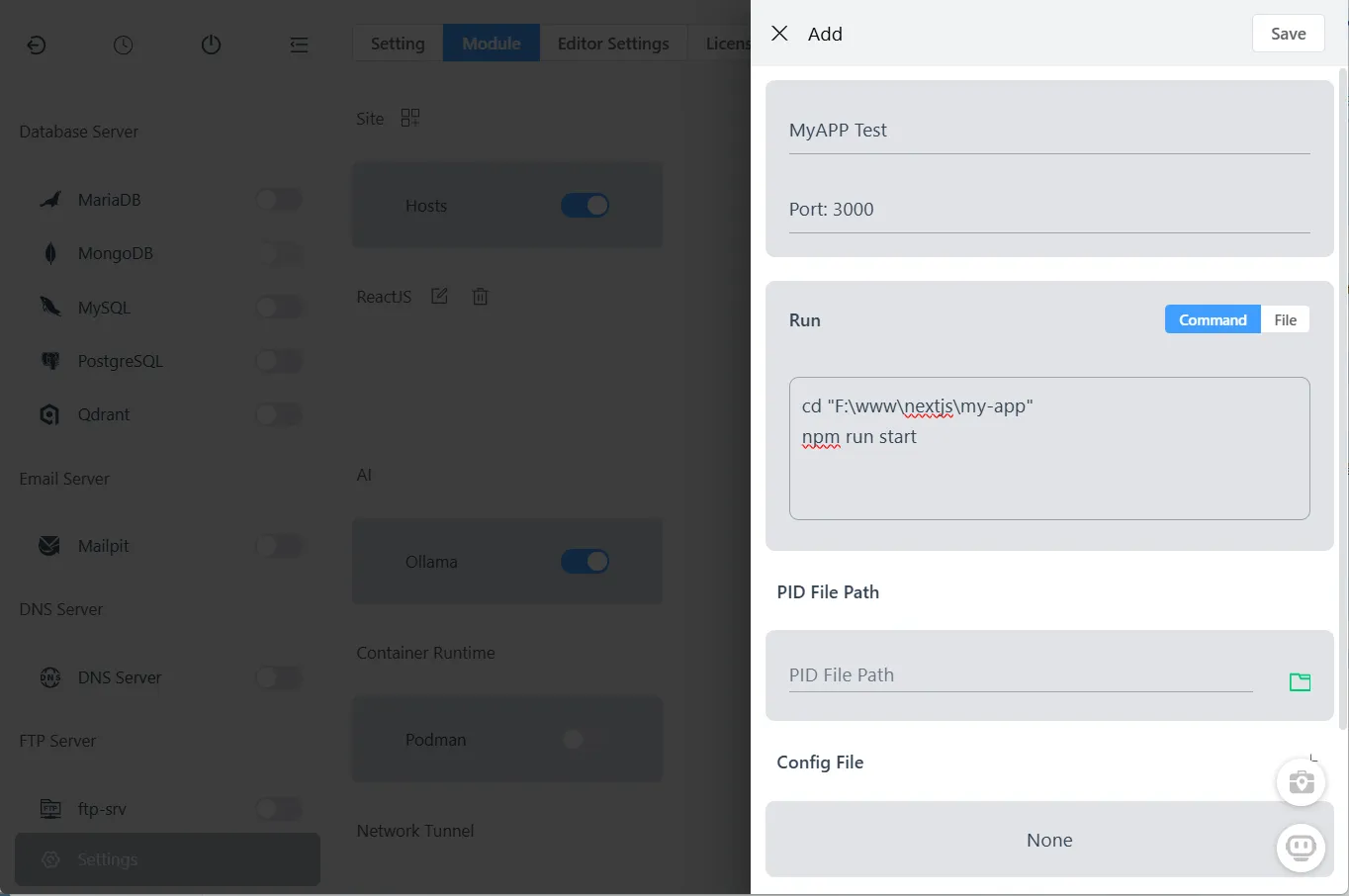
在 "执行项" 下,点击 "添加" 配置项目运行方式:
必填字段:
- 名称:项目名称(例如
我的 Next.js 博客) - 备注:在此添加端口号(例如
端口:3000),便于冲突检测 - 使用 sudo 运行(仅 macOS/Linux):如果项目需要提升权限则启用
- 命令/文件:要执行的 shell 命令或脚本文件
命令示例:
Next.js(macOS/Linux):
cd "/Users/username/projects/my-app"
npm run start
Next.js(Windows PowerShell):
cd "F:\www\nextjs\my-app"
npm run start
Python Flask:
cd "/path/to/flask-app"
source venv/bin/activate
flask run --port=5000
Go 应用:
cd "/path/to/go-app"
go run main.go
可选字段:
- PID 文件路径:用于服务状态监控(如果项目创建 PID 文件)
- 配置文件:添加配置文件以便在应用内编辑
- 日志文件:指定日志路径以便集成日志查看
第五步:访问自定义模块
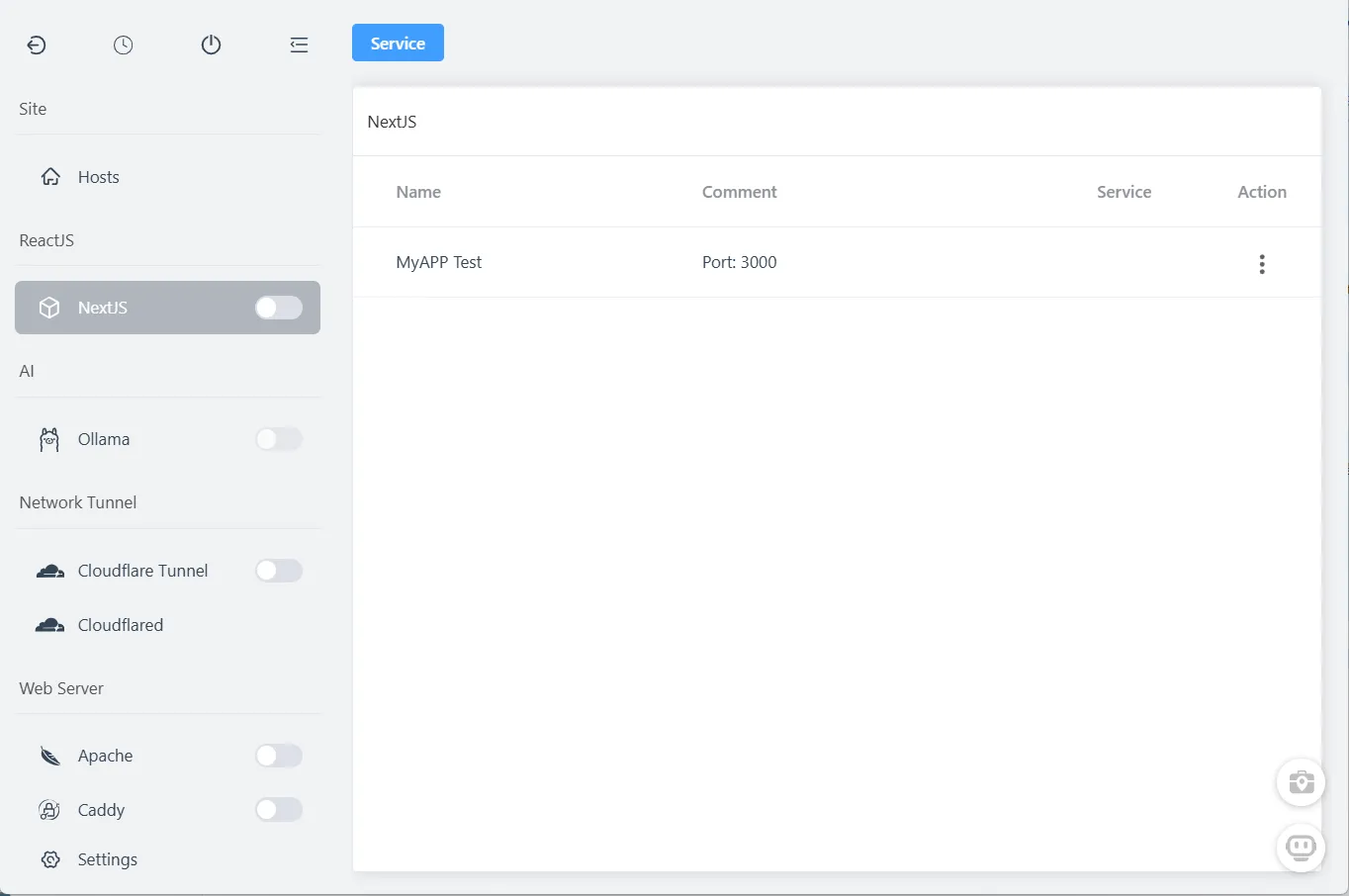
你的新模块会显示在左侧边栏中。点击它可查看管理界面:
第六步:启动应用
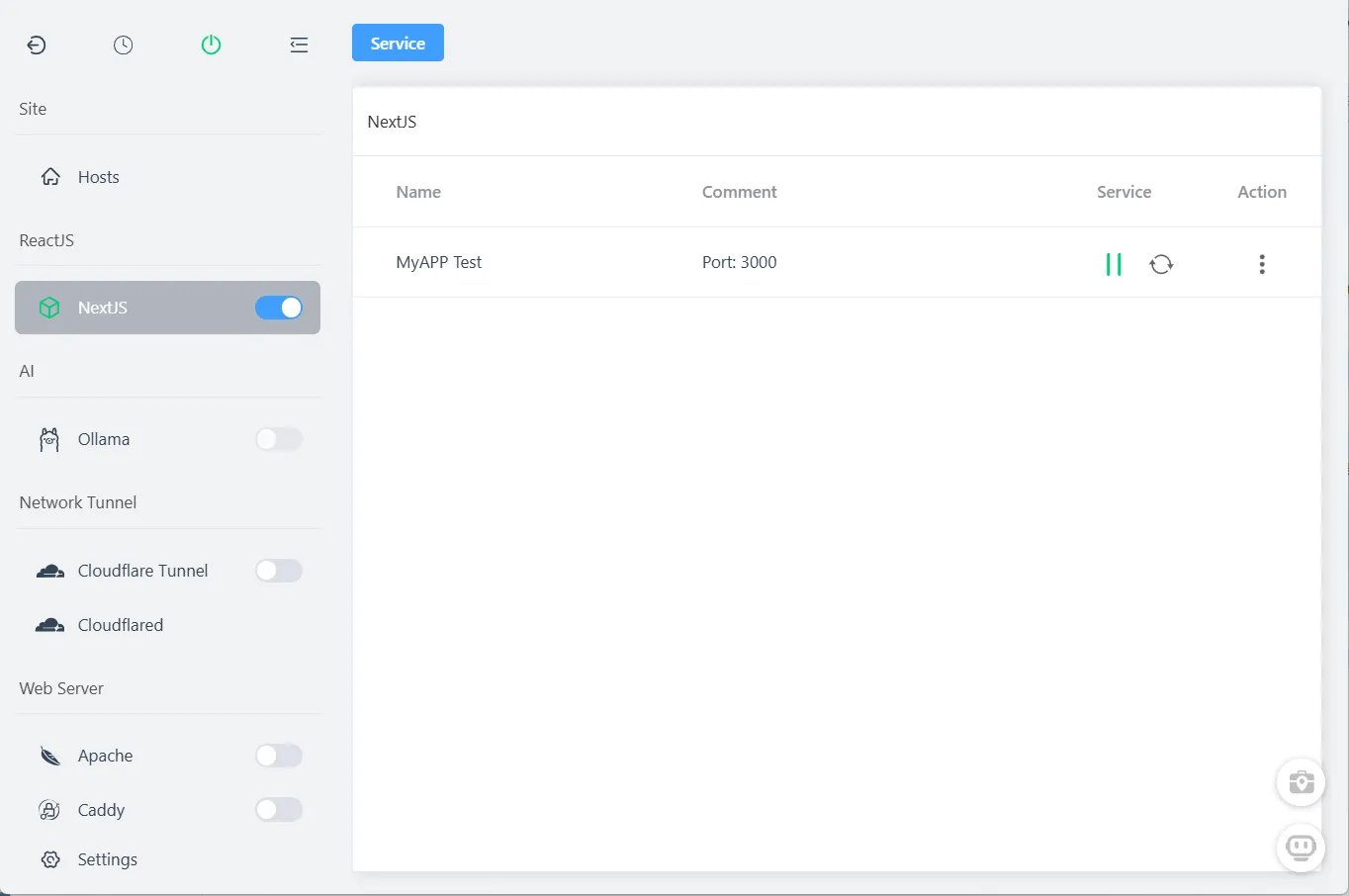
点击项目条目旁边的 "启动" 按钮:
第七步:验证运行状态
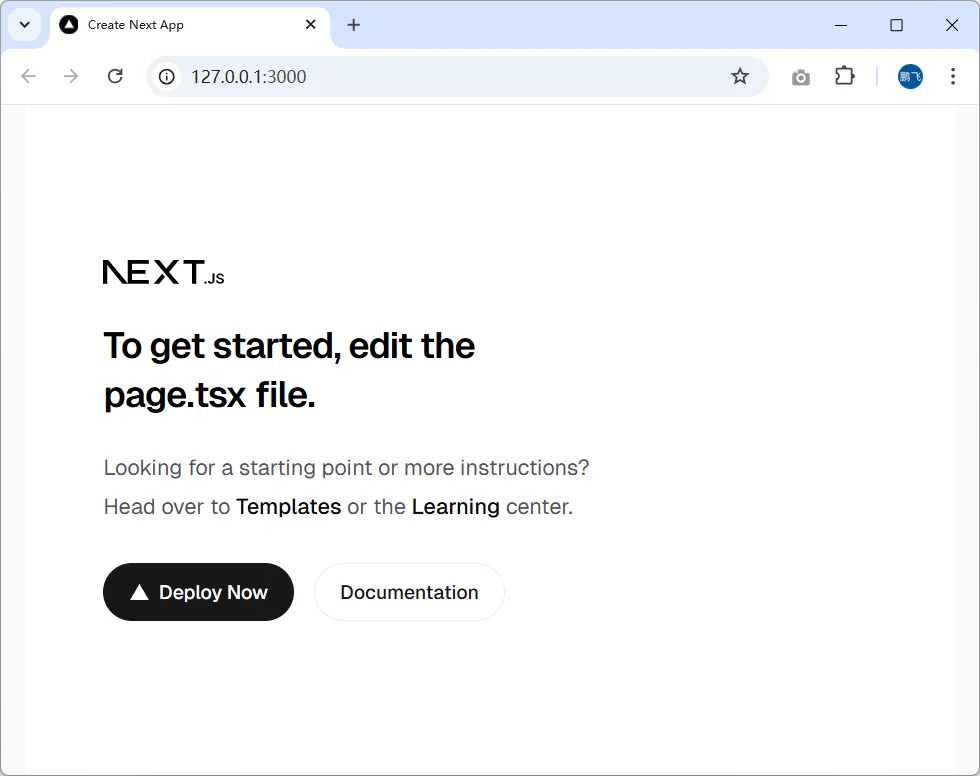
打开浏览器,访问本地地址(例如 http://127.0.0.1:3000):
第八步:监控日志
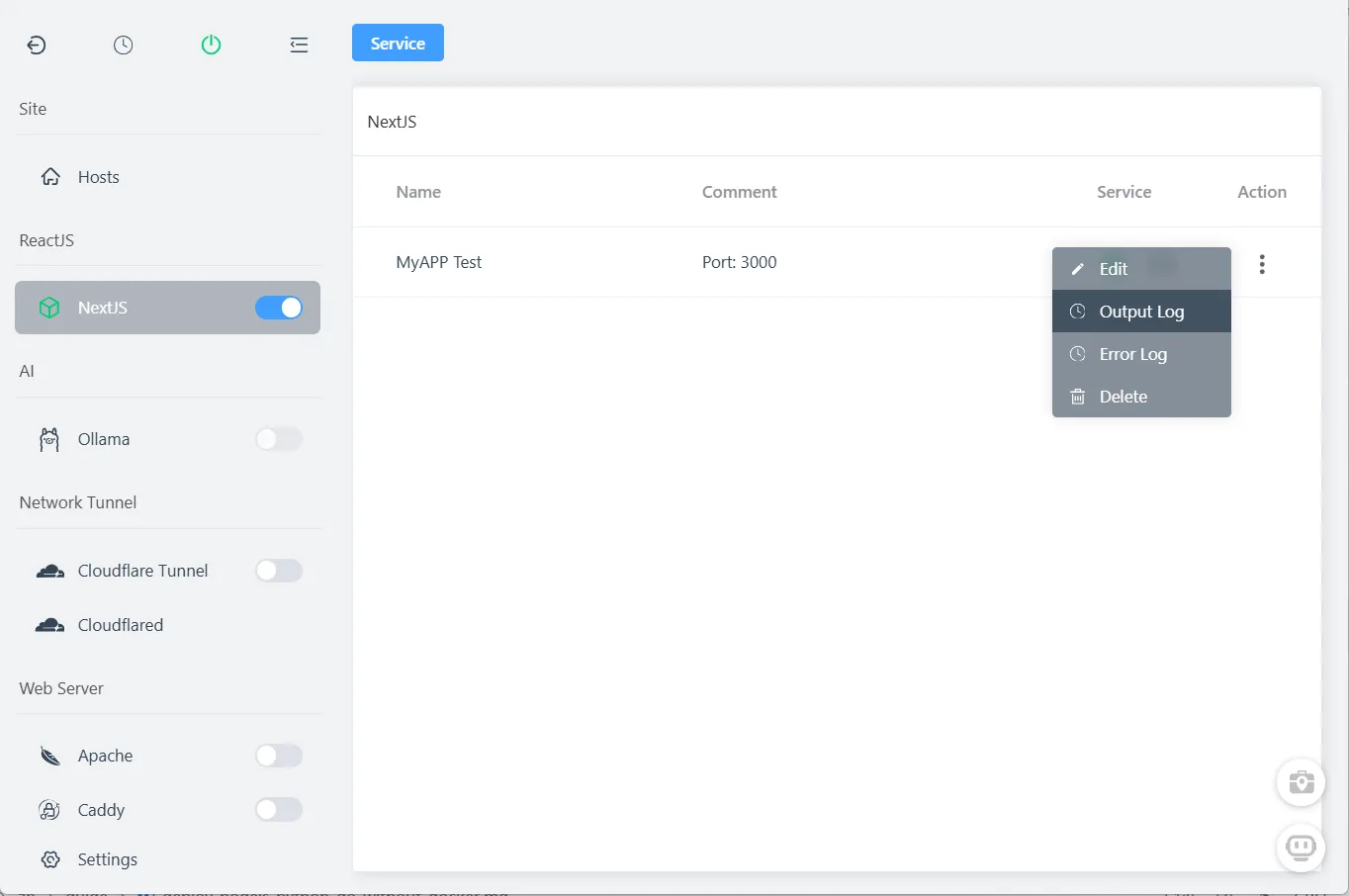
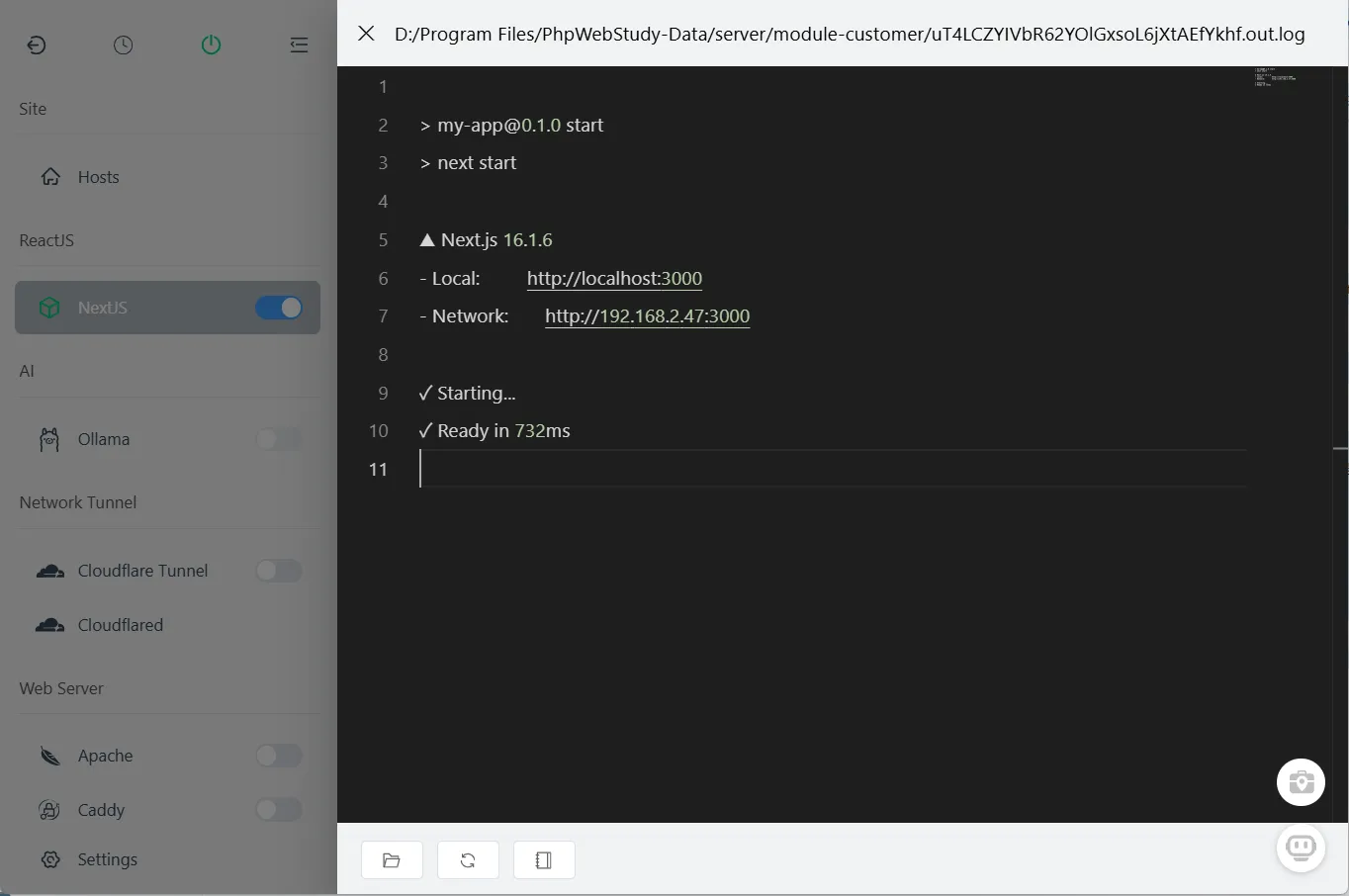
点击操作按钮实时查看输出和错误日志:
高级功能:自定义域名和 HTTPS
想通过 https://myapp.test 而不是 localhost:3000 访问本地应用?
- 进入 FlyEnv 的 站点 模块
- 使用你想要的本地域名创建新站点
- 设置反向代理到你的应用端口(3000)
- FlyEnv 会自动生成和管理 SSL 证书
高级功能:分享本地应用(隧道)
需要与同事或客户分享你的本地主机?FlyEnv 集成了 Cloudflare Tunnel:
最佳实践
- 务必记录端口:在备注字段中添加端口号以避免冲突
- 使用绝对路径:在命令中使用完整路径以避免工作目录问题
- 环境变量:在 shell 配置文件中设置环境变量或使用 FlyEnv 的环境管理功能
- 项目隔离:为不同的技术栈创建单独的模块分类
视频教程
更喜欢观看?看看 手把手教你将 Node/Python/Go 项目转化为原生服务 实际演示:
常见问题解答(FAQ)
Q: 这比 Docker 占用更少的内存吗?
是的,显著减少。Docker Desktop 通常仅虚拟机就需要 2-4 GB 内存。FlyEnv 运行原生二进制文件,开销极小,通常可节省 80% 的内存。
Q: 我可以运行使用不同 Node.js 版本的多个项目吗?
当然可以。FlyEnv 的项目级隔离会在你在不同目录工作时自动切换 Node.js 版本。无需手动版本管理器。
Q: 如果两个项目需要同一个端口怎么办?
在项目配置中启用 "单实例运行" 选项。这确保一次只运行一个版本,防止端口冲突。
Q: 这适合生产环境部署吗?
FlyEnv 专为本地开发和测试设计。对于生产环境,请使用包含 Docker、Kubernetes 或云提供商原生解决方案的适当部署流程。
Q: 我也可以部署 PHP、Java 或其他语言吗?
可以!自定义模块系统适用于任何可通过命令行启动的语言。FlyEnv 有专门针对 PHP、Java、Python、Go 等的模块。
Q: 如果应用无法启动,如何调试?
在 FlyEnv 界面中查看错误日志(第八步)。常见问题包括:
- 端口已被占用(检查备注字段中的冲突)
- 缺少依赖(运行
npm install或等效命令) - 命令中的路径不正确(使用绝对路径)
准备好告别本地开发中的 Docker 了吗?
FlyEnv 让你两全其美:容器化工作流的隔离性和便利性,加上原生开发的速度和简洁性。不再需要等待容器构建,不再需要与 Docker Desktop 更新作斗争。
下载 FlyEnv,今天就开始体验快 10 倍的本地开发。
相关指南: