使用 n8n 和 Ollama 构建本地自托管 AI 工作流(无需 Docker)
厌倦了为 Zapier 或 Coze 等 AI 自动化工具支付月费?担心将敏感数据发送到第三方云服务?许多开发者希望构建 AI 驱动的工作流,但被复杂的 Docker 配置、繁琐的手动设置以及对数据隐私的持续担忧所困扰。
本指南将向你展示如何使用 n8n(Zapier 的开源替代品)和 Ollama(本地 LLM 运行器)创建一个完全自托管、支持离线运行的 AI 工作流——全部通过 FlyEnv 轻松管理。无需 Docker,无需依赖云服务,而且在需要时还可以安全地将你的工作流暴露到互联网。
为什么自托管 AI 工作流很重要
| 云端自动化工具 | 使用 FlyEnv 自托管 |
|---|---|
| 每月订阅费用 | 一次性设置,永久免费 |
| 数据发送到第三方服务器 | 100% 私有,本地运行 |
| 定制化受限 | 完全控制工作流 |
| 需要互联网连接 | 完全支持离线运行 |
| 复杂的 API 速率限制 | 无限的本地 API 调用 |
FlyEnv 的原生运行方式意味着 n8n 和 Ollama 作为原生二进制文件运行——而非臃肿的容器——相比基于 Docker 的解决方案可节省高达 80% 的内存占用。
准备工作
在开始之前,请确保你已具备:
- 已安装 FlyEnv 在 macOS、Windows 或 Linux 上(点击下载)
- 对工作流自动化概念有基本了解
- 至少 8GB 内存(推荐使用 16GB 运行更大的 AI 模型)
第一步:安装并启动 n8n
FlyEnv 将 n8n 作为内置模块包含在内,无需手动设置 Node.js 或 Docker 容器。
- 打开 FlyEnv,导航到 工具 部分
- 在可用模块列表中找到 n8n
- 点击 安装——FlyEnv 自动处理所有依赖项
- 安装完成后,点击 启动 运行 n8n 服务
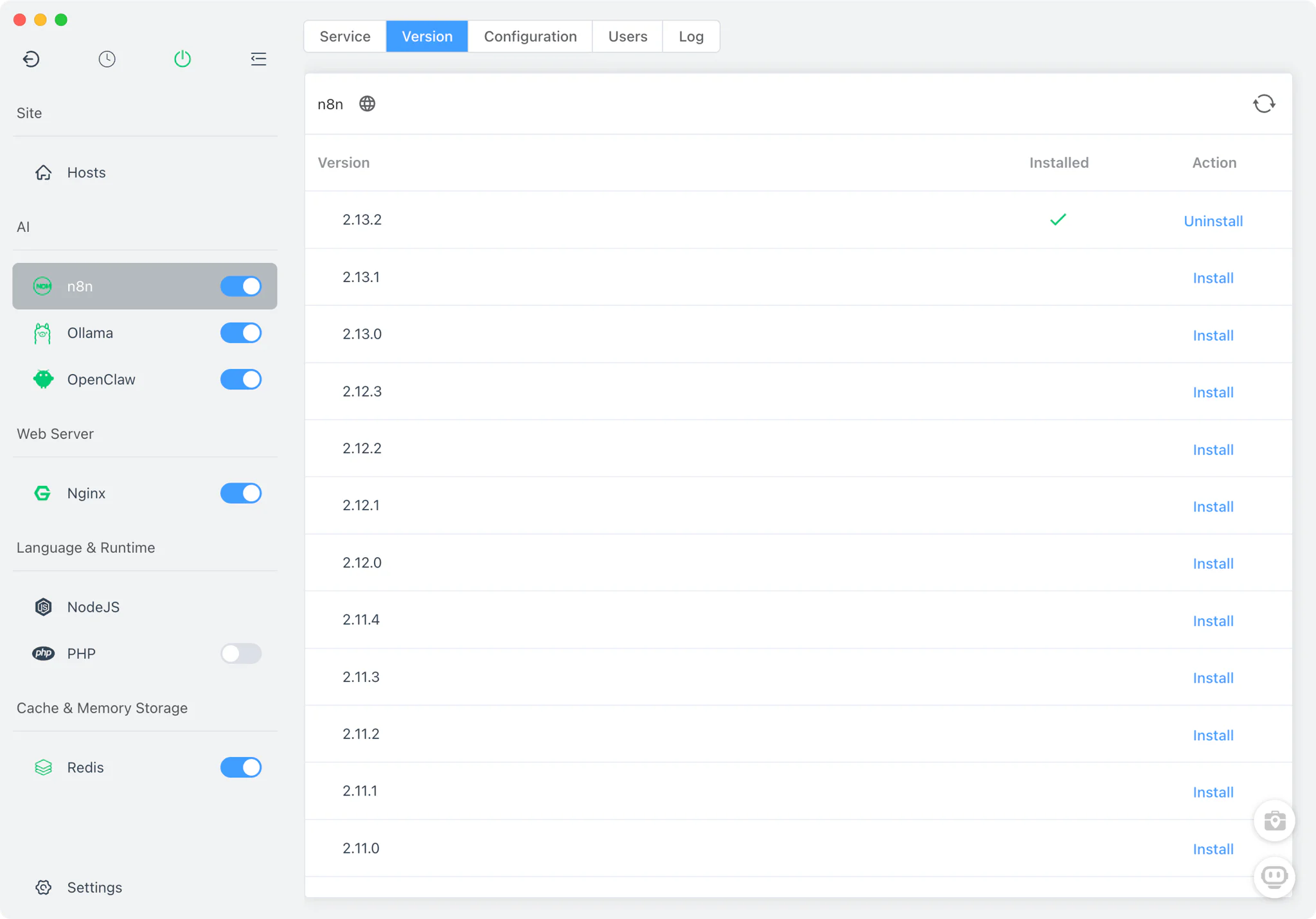
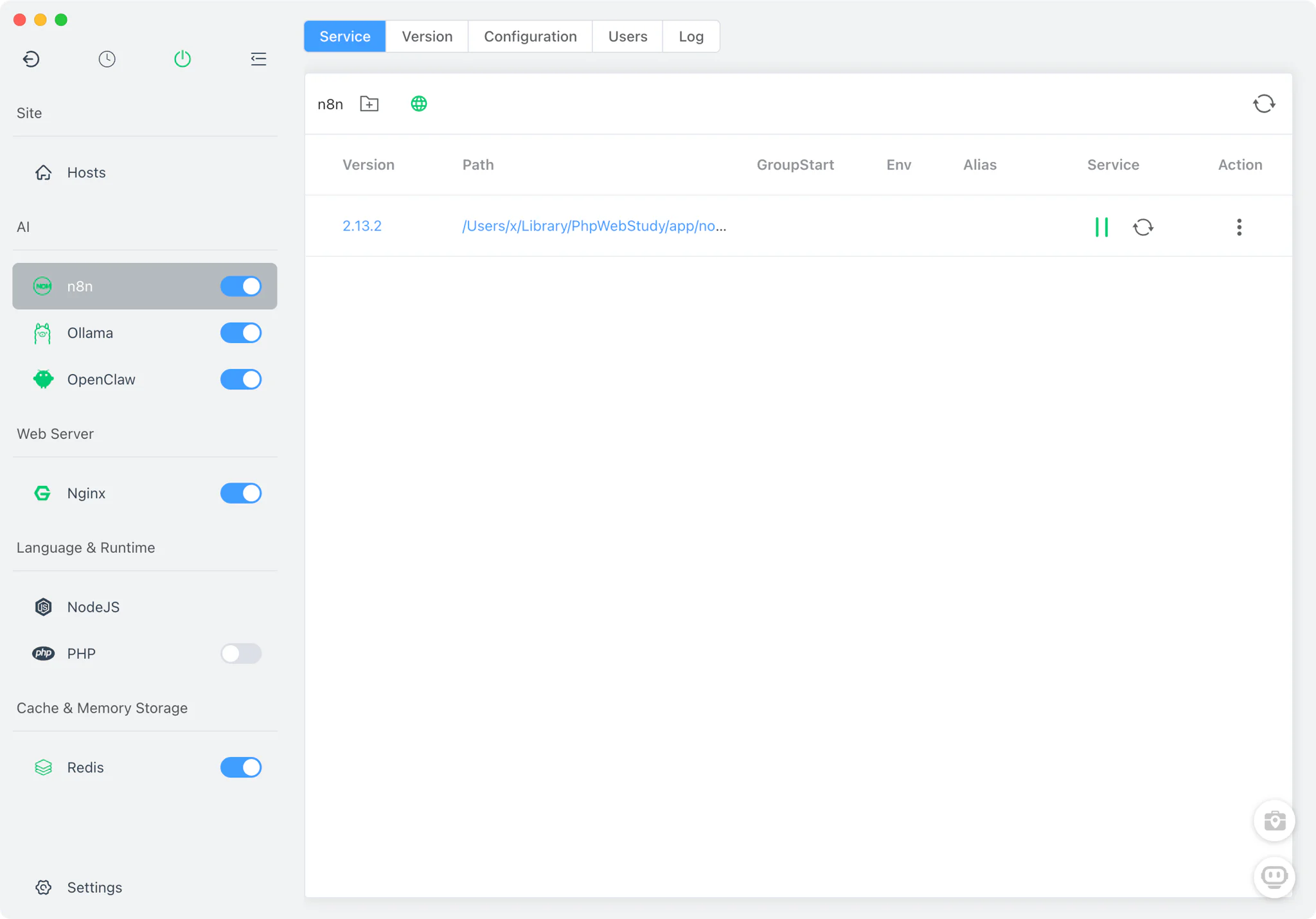
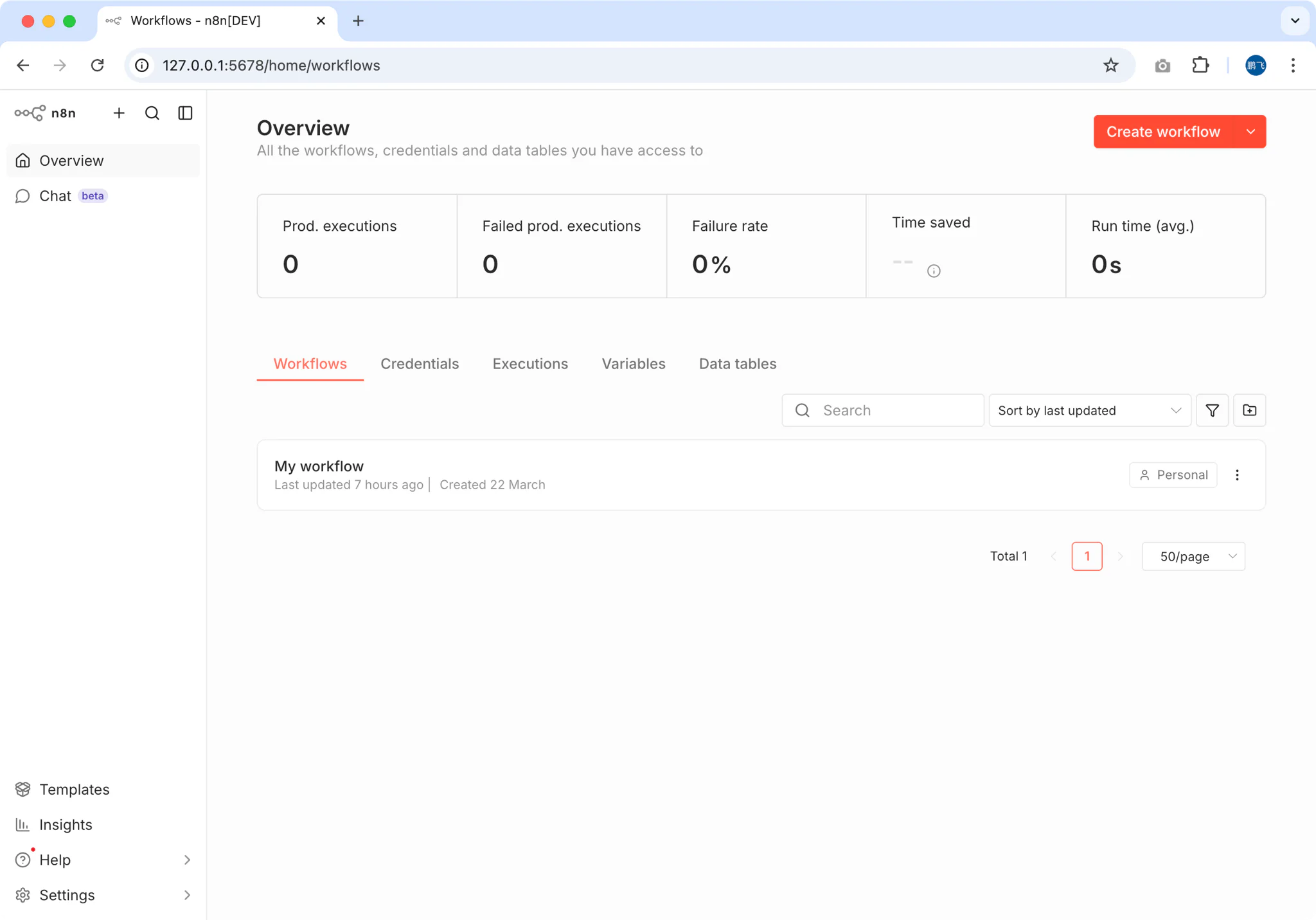
- 在浏览器中访问 n8n 网页界面:
http://localhost:5678
提示: FlyEnv 自动管理 Node.js 运行时。你无需担心版本冲突或全局 npm 包的问题。
第二步:安装 Ollama 并下载 AI 模型
现在让我们使用 Ollama 设置工作流的 AI 大脑。
- 在 FlyEnv 中,进入 AI 工具 部分
- 选择 Ollama 并点击 安装
- 启动 Ollama 服务
- 下载你喜欢的模型. 需要根据电脑配置来选择适合的模型. 具体可查看 本地离线AI智能体
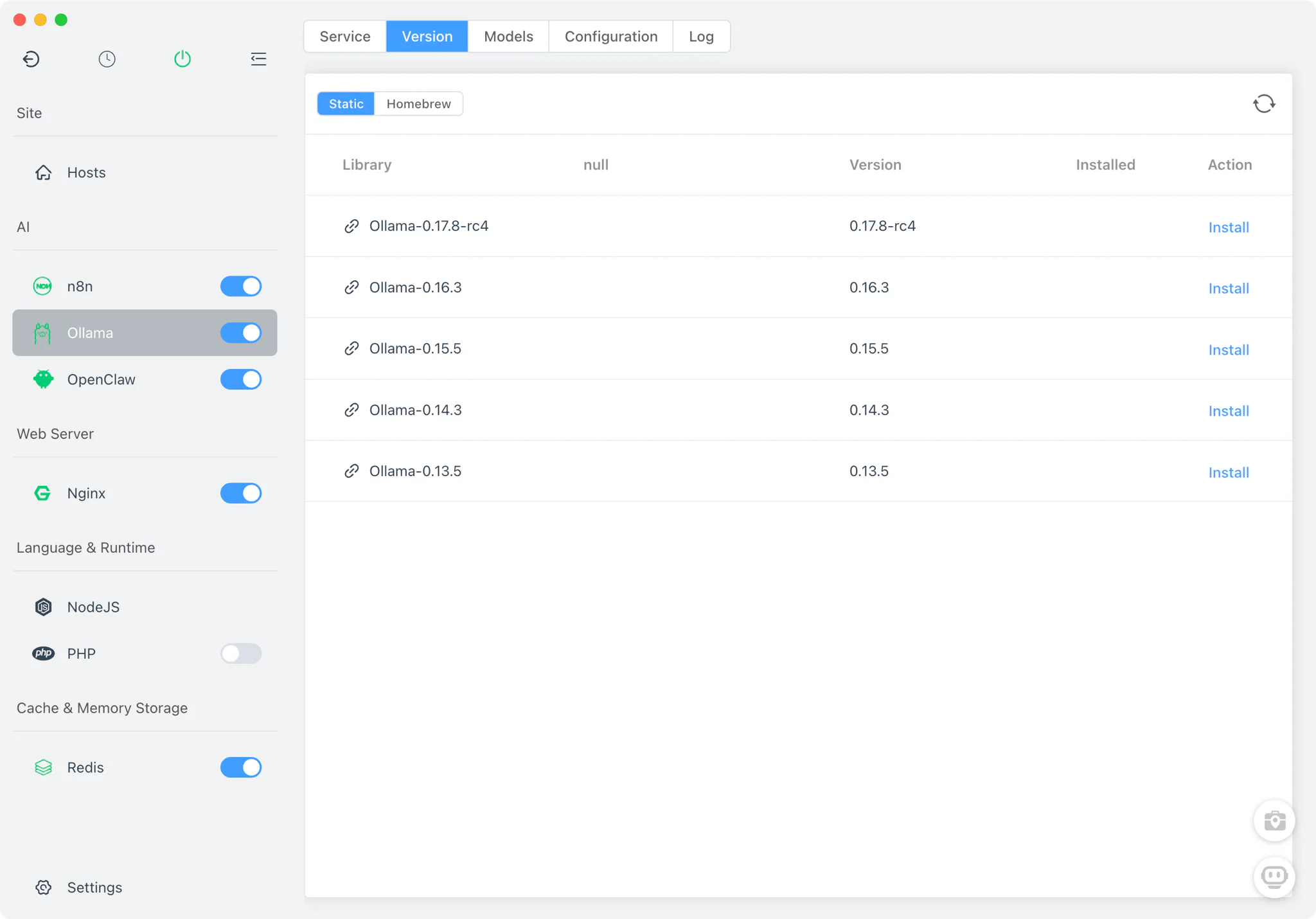
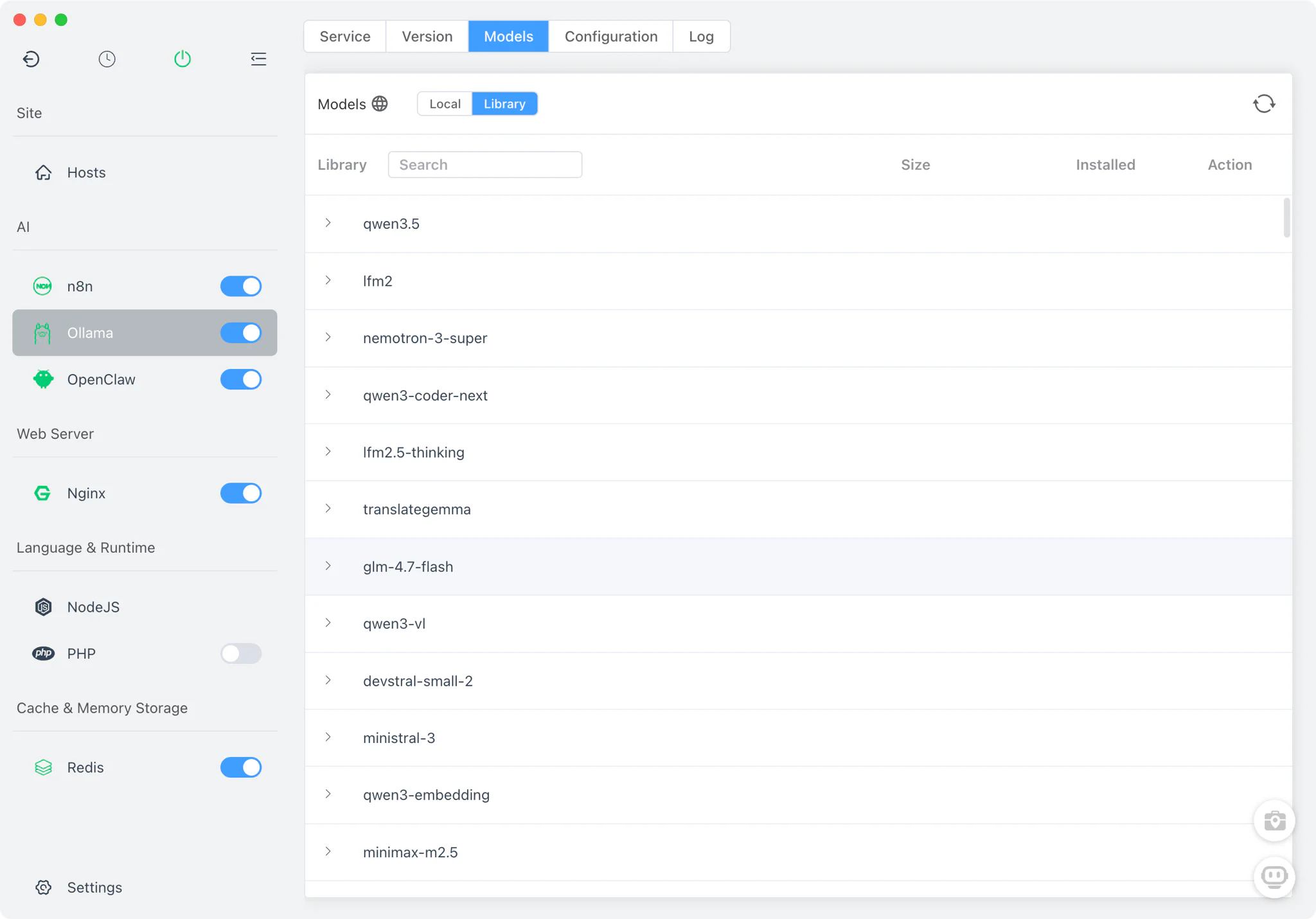
可用模型包括:
- Qwen 3.5 - 适用于一般任务和编程
- Kimi k2.5 - 适用于一般任务和编程
- Gemma 3 - Google 的高效开源模型
- Llama 4 - Meta 的最新模型,推理能力强
- DeepSeek Coder - 专为编程任务优化
第三步:配置你的第一个 AI 工作流
现在让我们构建一个工作流:接收 HTTP 请求,通过本地 AI 处理,并返回智能响应。
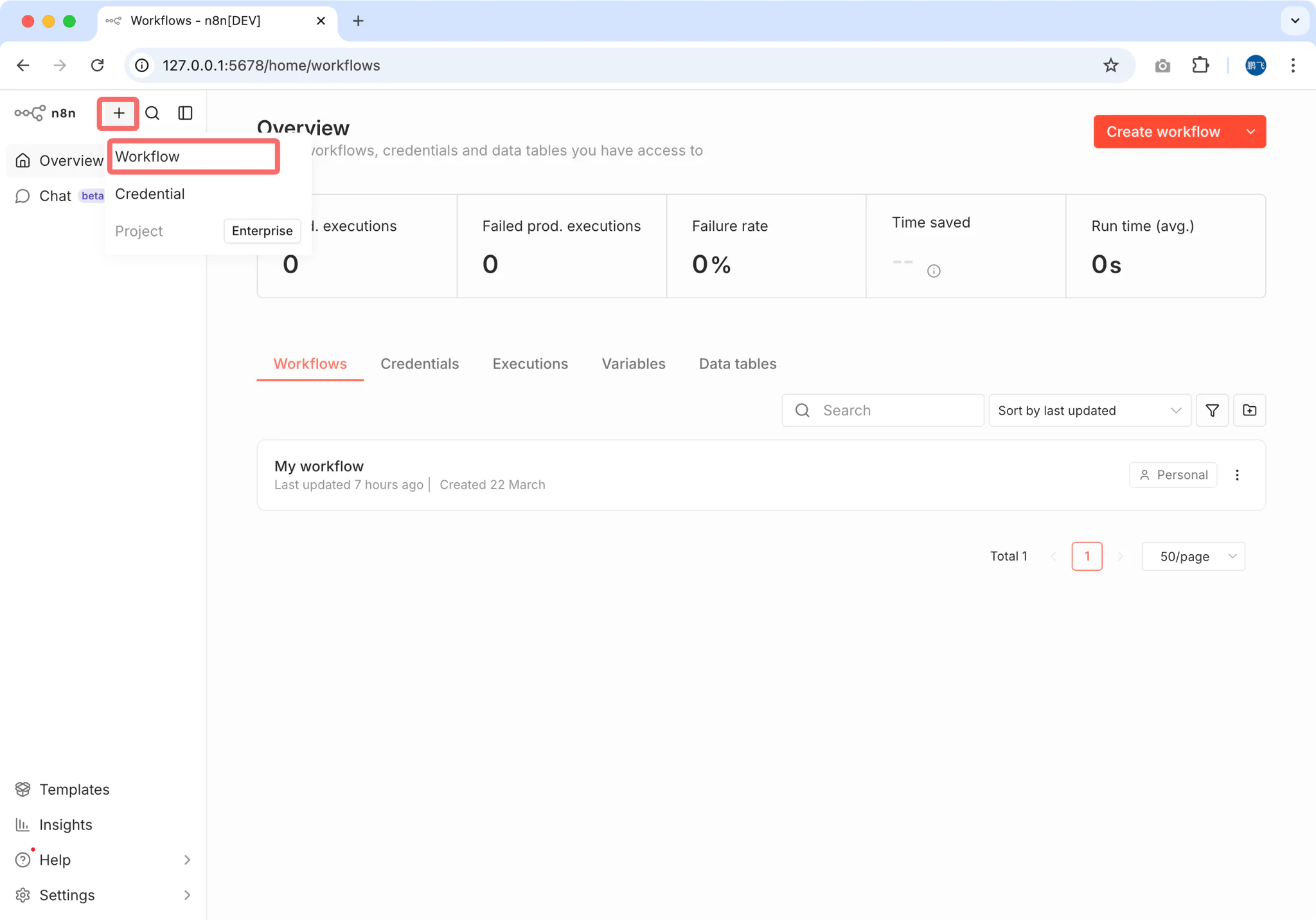
3.1 创建 Webhook 触发器
- 在 n8n 中,点击 "添加工作流"
- 搜索 "Webhook" 并将其添加为触发节点
- 配置 webhook:
- 方法: POST
- 路径:
ai-assistant - 响应: 选择
When Last Node Finishes(这将返回 AI 模型的输出)
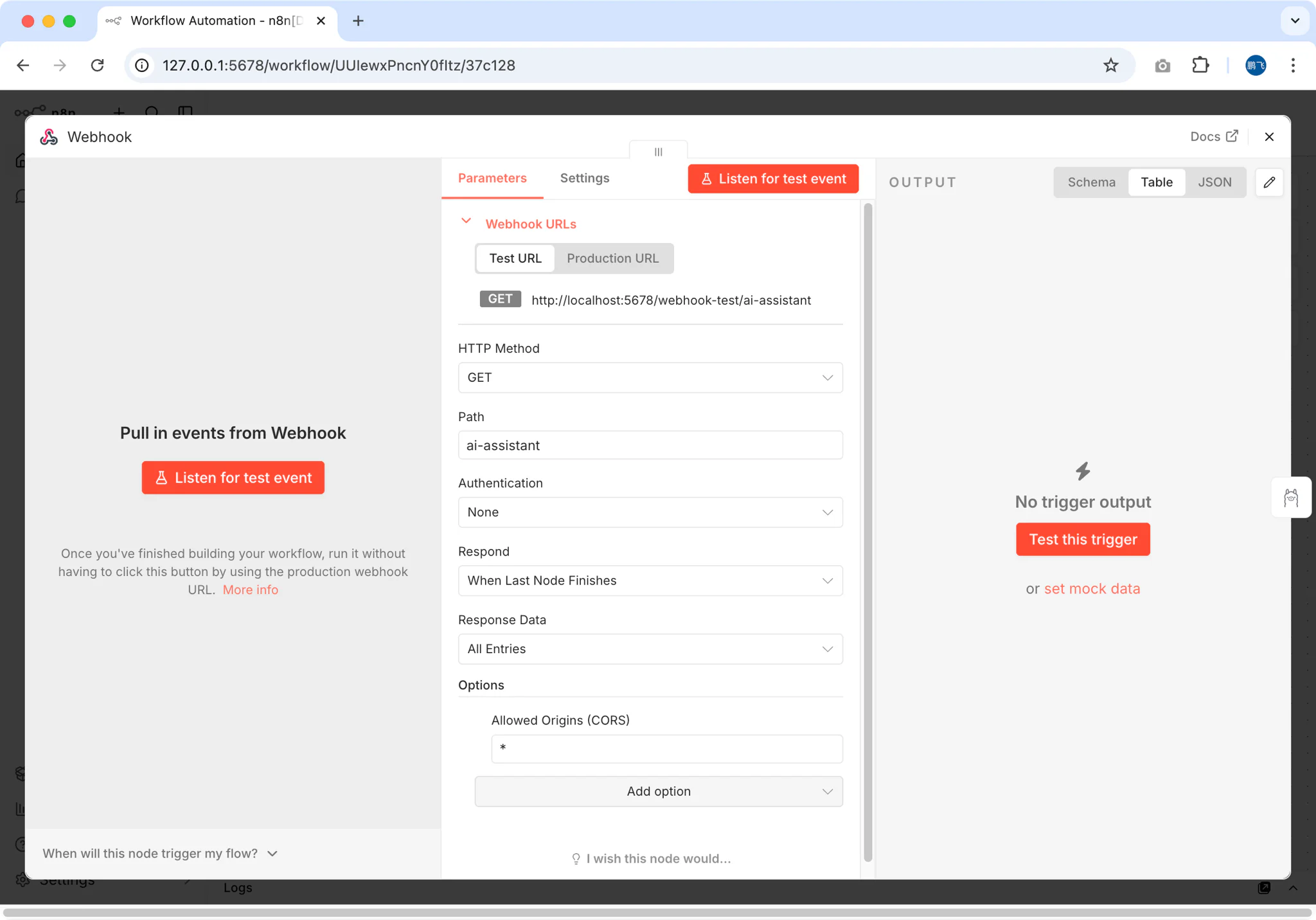
重要: 选择 "When Last Node Finishes" 确保 webhook 返回 AI 生成的响应,而不是立即确认。
3.2 添加 Ollama AI 节点
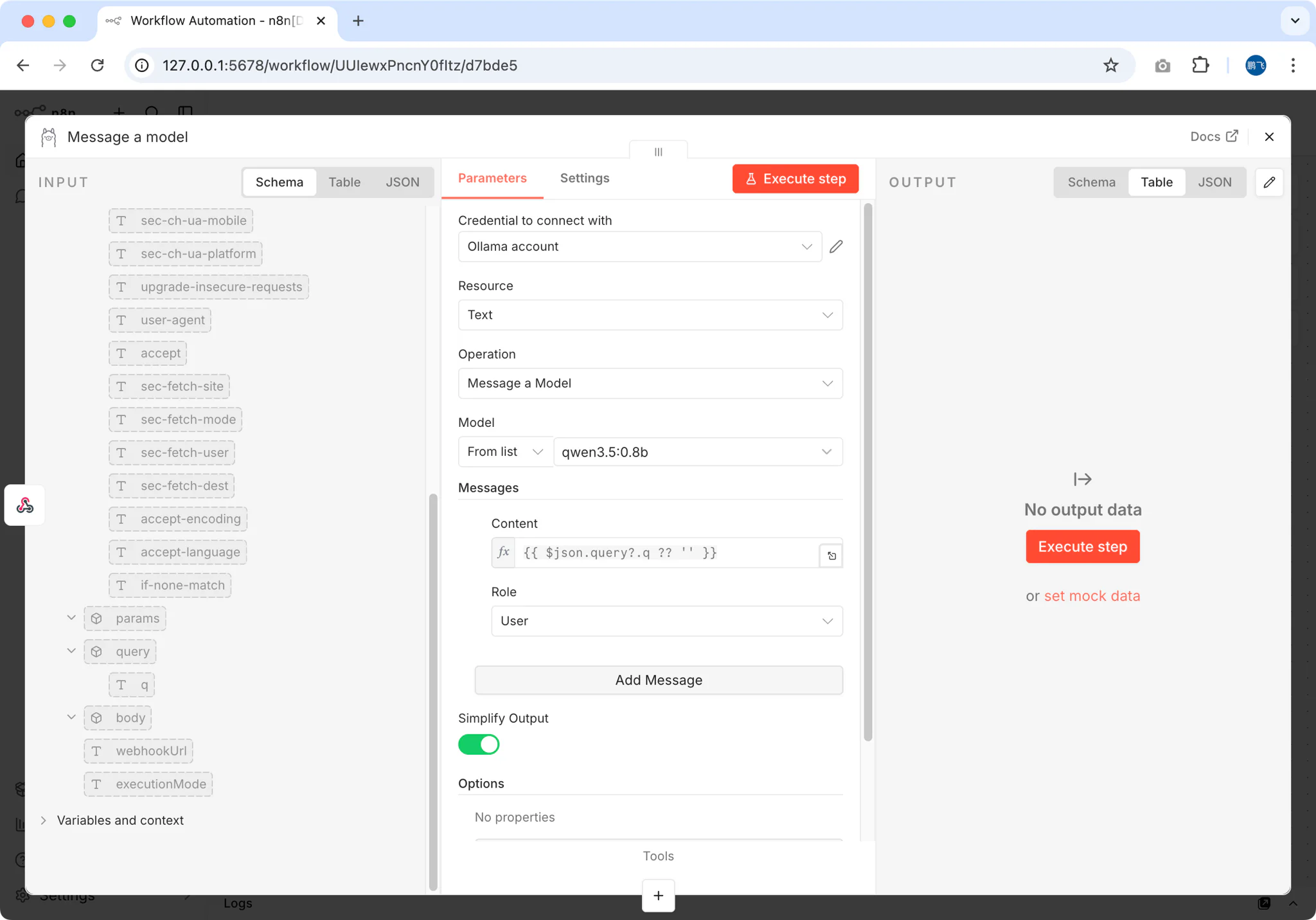
在 webhook 后添加一个 Ollama 节点
配置连接:
- 基础 URL:
http://localhost:11434(Ollama 默认端口) - 模型: 选择你下载的模型(例如
qwen3.5)
- 基础 URL:
设置消息模板:
- 在 Messages 字段中,添加一条用户消息
- 对于 Content,使用表达式捕获 webhook 输入:
\{\{ $json.query?.q ?? $json.body?.q ?? 'Hello' \}\}
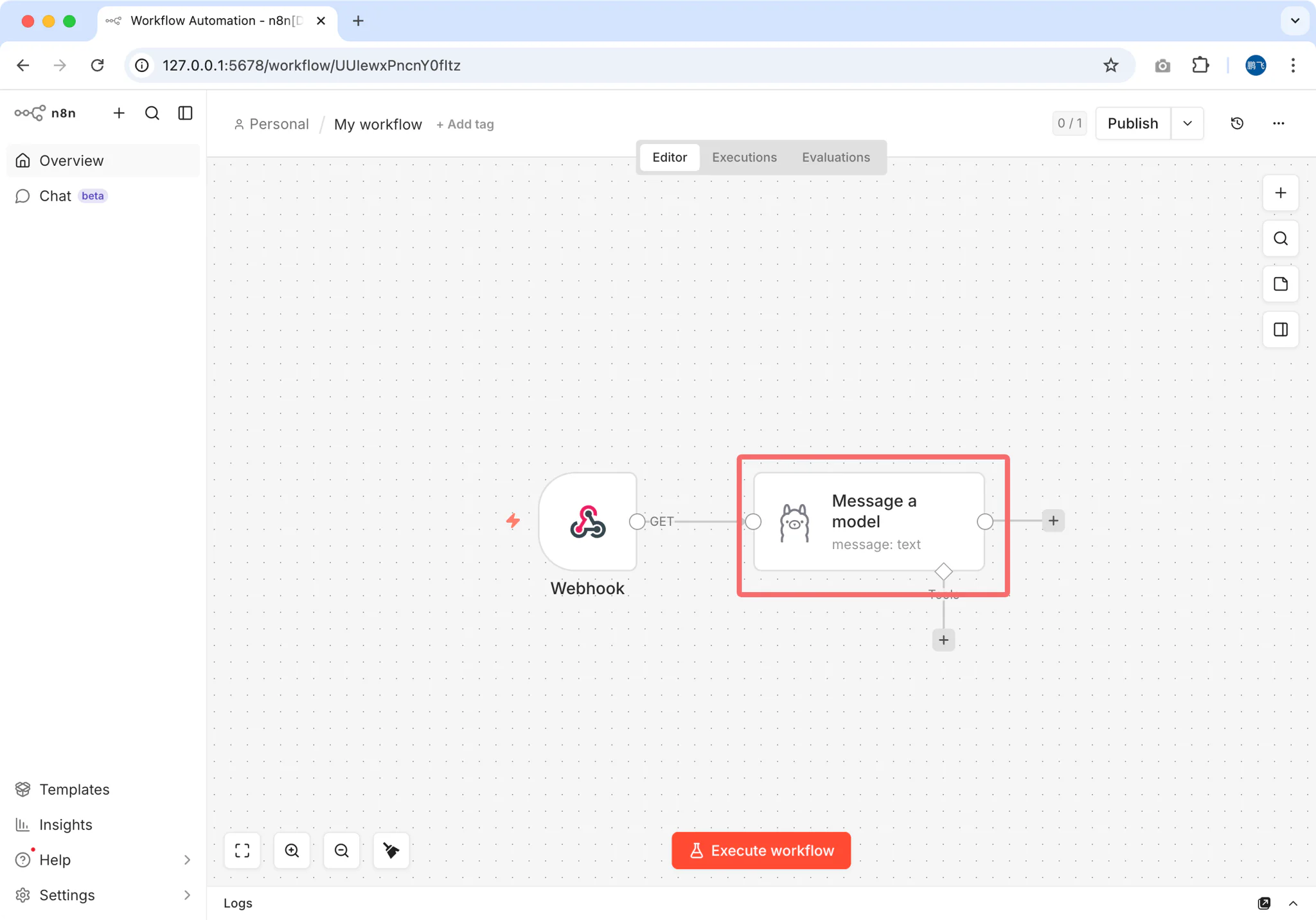
3.3 测试你的工作流
保存工作流并将其切换为 激活 状态
复制 webhook URL(n8n 提供测试和生产 URL)
使用 curl 或任何 HTTP 客户端进行测试:
bashcurl -X POST "http://localhost:5678/webhook/ai-assistant" \ -H "Content-Type: application/json" \ -d '{"q": "解释本地 AI 工作流的优势"}'你应该会收到由本地 AI 模型生成的响应!
第四步:通过反向代理启用 HTTPS
对于生产使用或外部访问,你需要 HTTPS。FlyEnv 内置的站点管理器让这变得非常简单。
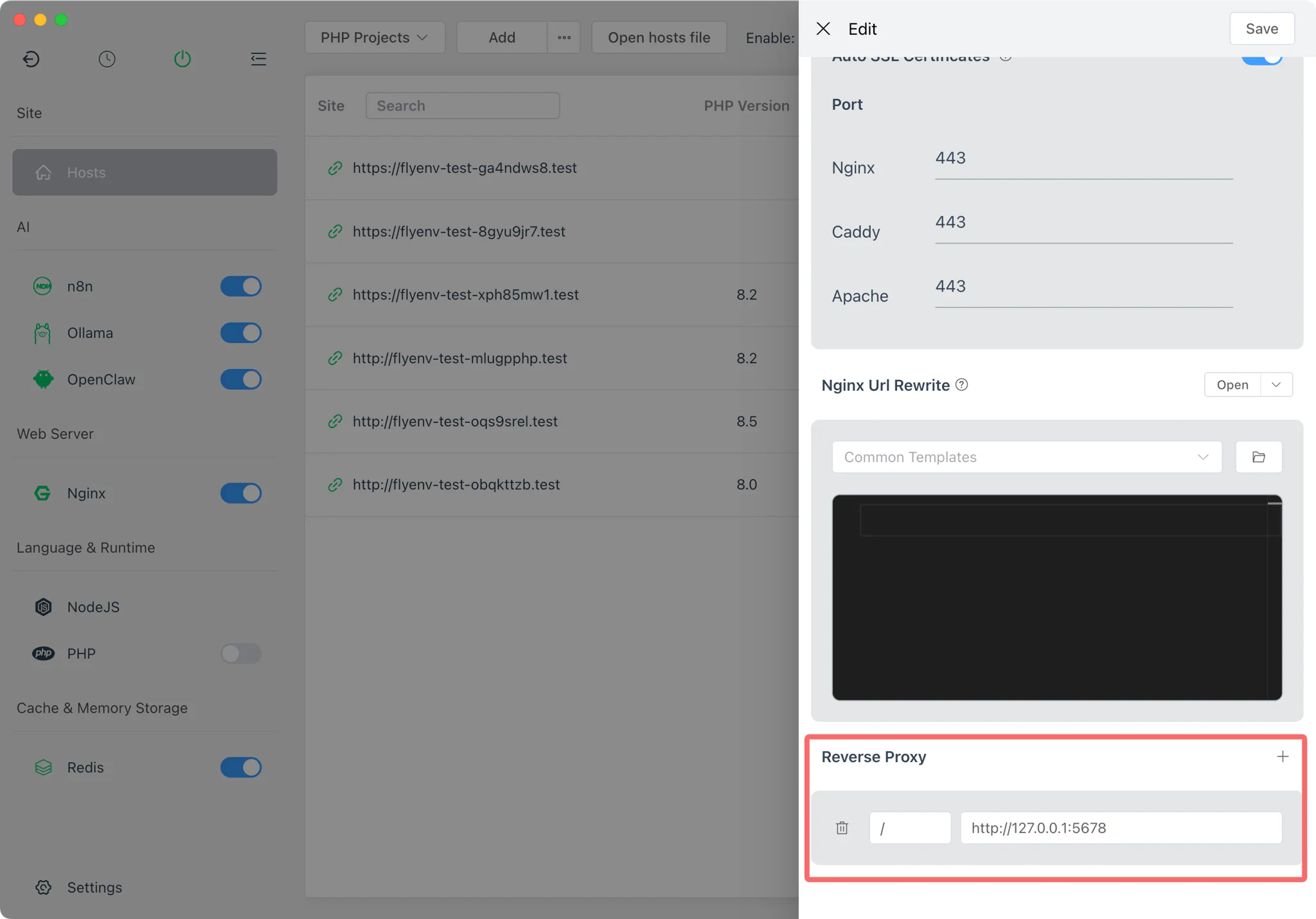
4.1 添加本地域名
- 打开 FlyEnv 的 站点 部分
- 点击 "添加站点"
- 配置:
- 域名:
n8n.test(或任何.test域名) - 类型: 反向代理
- 目标:
http://127.0.0.1:5678
- 域名:
4.2 启用自动 SSL
FlyEnv 自动生成和管理本地 SSL 证书:
- 在站点设置中,启用 "自动 SSL"
- FlyEnv 使用证书配置 Nginx/Caddy/Apache
- 通过
https://n8n.test访问你的 n8n 实例
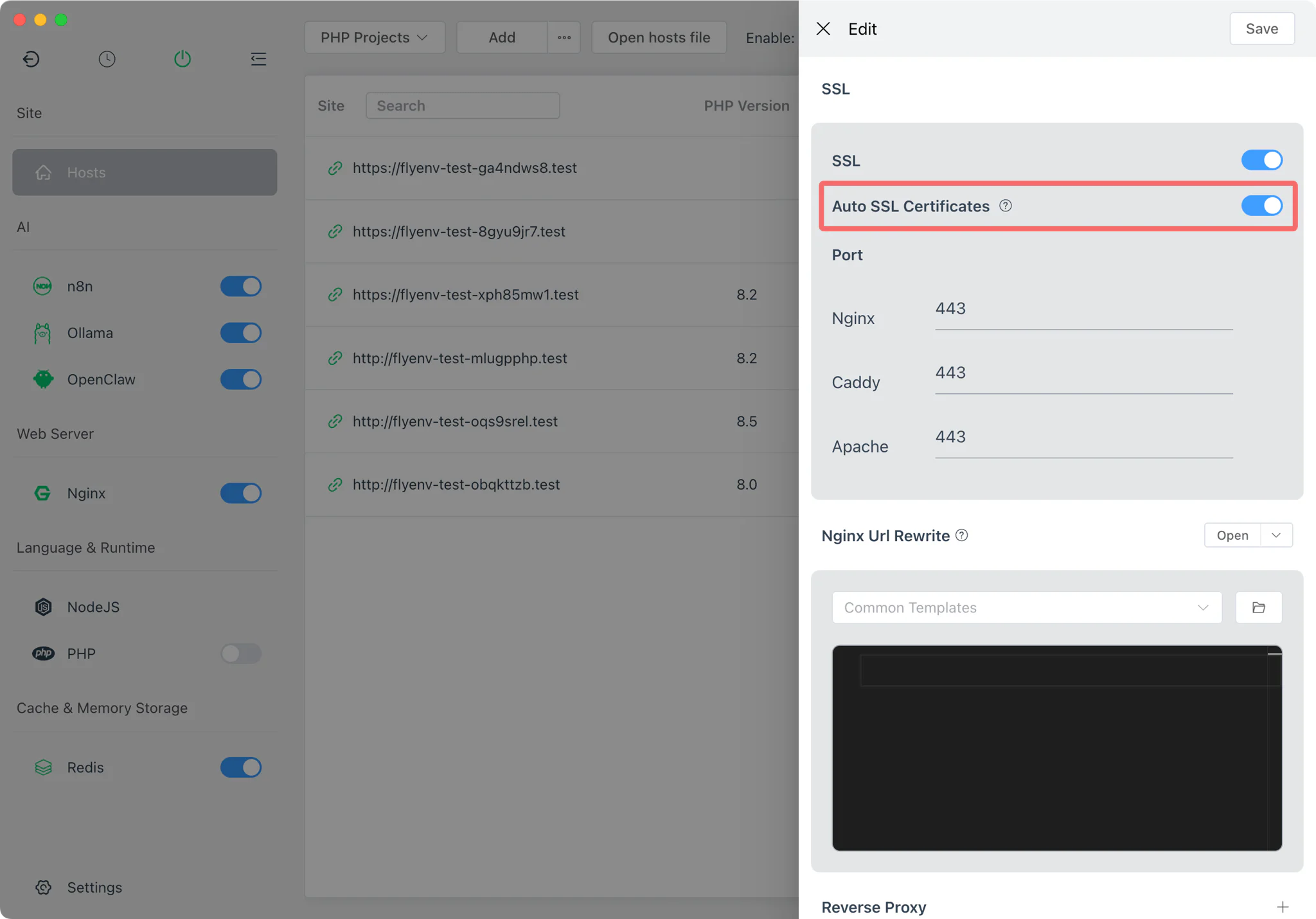
无需手动管理证书! FlyEnv 自动处理 mkcert 集成。
第五步:使用 Cloudflare Tunnel 暴露到互联网
想从任何地方访问你的 AI 工作流?FlyEnv 集成的 Cloudflare Tunnel 模块提供安全隧道,无需开放防火墙端口。与 ngrok 不同,你可以获得固定 URL、自定义域名和无限带宽——完全免费。
| 功能 | ngrok 免费版 | Cloudflare Tunnel |
|---|---|---|
| 自定义域名 | ❌ 随机 URL | ✅ 免费 |
| 固定 URL | ❌ 每次重启变化 | ✅ 免费 |
| 带宽限制 | 1GB/月 | 无限免费 |
| FlyEnv 设置 | 手动 CLI | 一键 UI |
5.1 获取 Cloudflare API Token
- 登录 Cloudflare 控制台
- 点击右上角 我的个人资料 → API 令牌
- 点击 创建令牌
- 使用 "Cloudflare Tunnel" 模板,或创建自定义令牌并设置以下权限:
- Account:Cloudflare Tunnel:Edit — 管理隧道
- Zone:Zone:Read — 列出你的域名
- Zone:DNS:Edit — 创建 DNS 记录
- 选择你要使用的 区域资源(域名)
- 复制生成的令牌
提示: 如果你没有域名,可以注册一个便宜的域名,或在某些套餐中使用 Cloudflare 的免费子域名。
5.2 在 FlyEnv 中配置
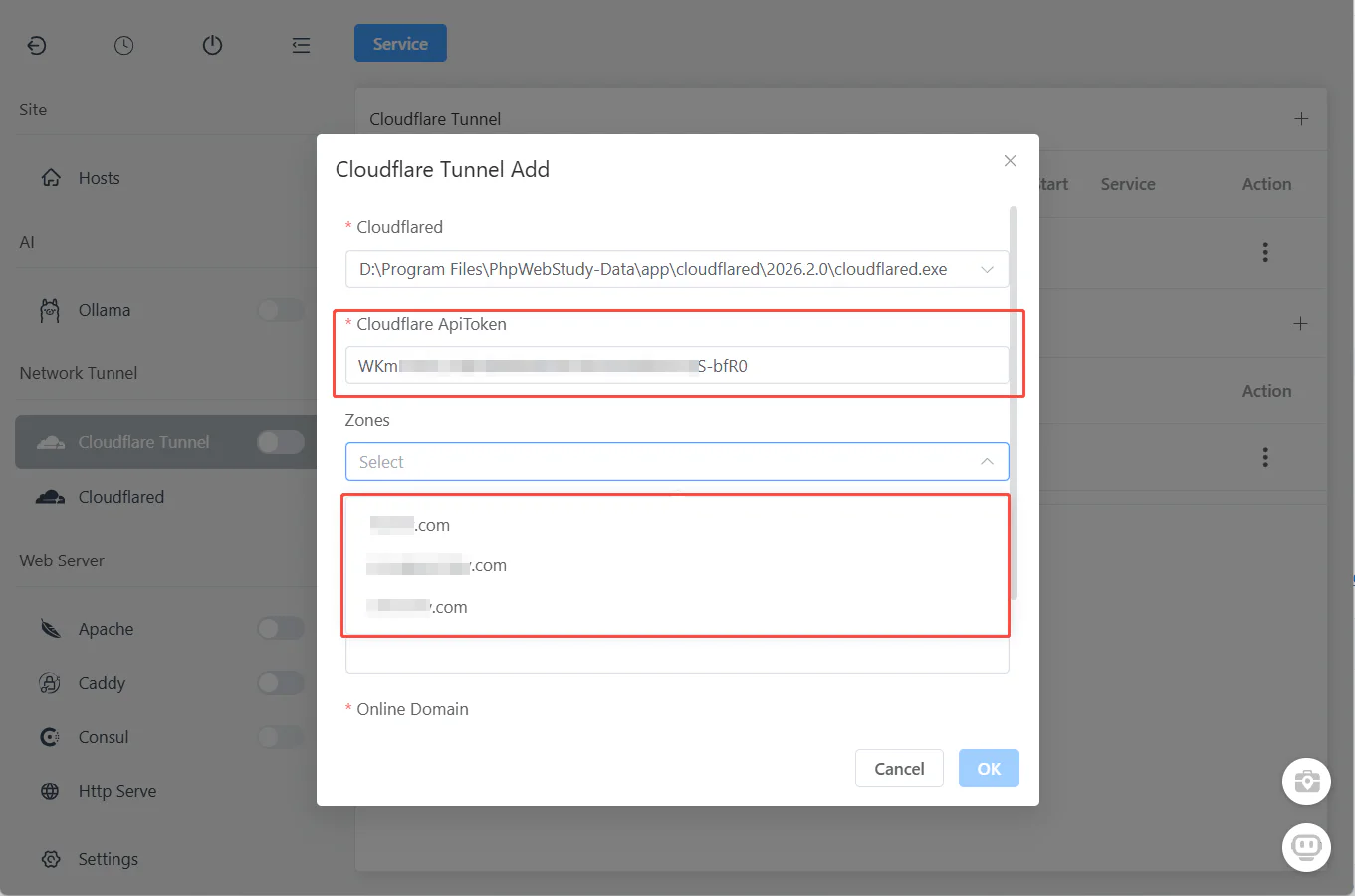
- 打开 FlyEnv → Cloudflare Tunnel 模块,点击 加号按钮
- 粘贴你的 API Token
- FlyEnv 自动获取你可用的域名
5.3 为 n8n 创建隧道
区域加载完成后:
- 选择区域:选择你要使用的域名(例如
yourdomain.com) - 设置子域名:输入你想要的子域名(例如
ai→ 创建ai.yourdomain.com) - 设置本地 URL:输入
http://localhost:5678(n8n 的默认端口) - 点击 "确定"
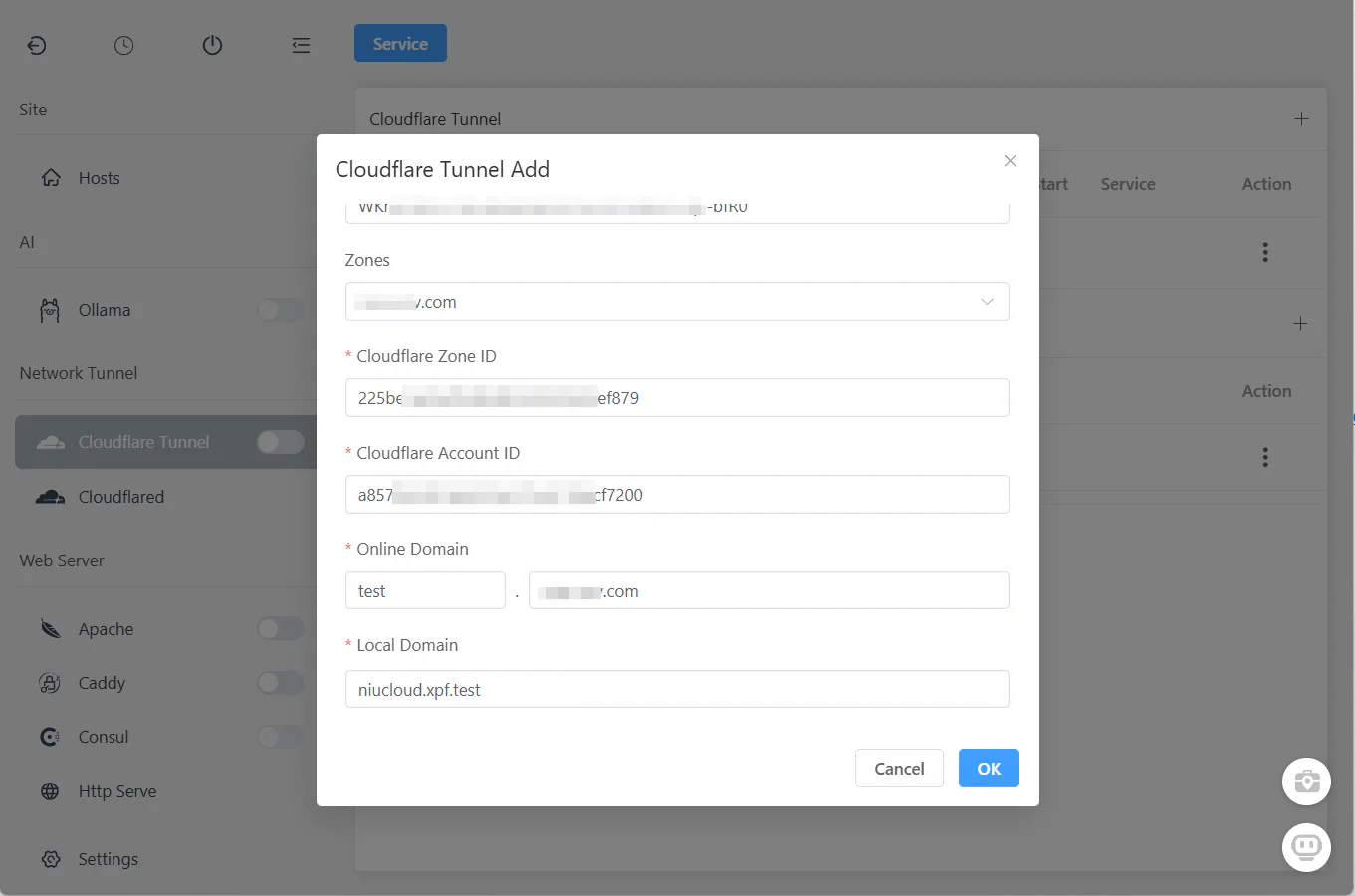
就这些!FlyEnv 在内部处理所有事情:
- ✅ 创建 Cloudflare Tunnel
- ✅ 配置 DNS 记录
- ✅ 设置路由规则
- ✅ 生成 SSL 证书
5.4 启动隧道
点击 Cloudflare Tunnel 模块中的 "启动" 按钮。
你的 n8n 工作流现在可以通过 https://ai.yourdomain.com 从世界任何地方通过 HTTPS 访问——无需服务器部署,无需端口转发,无需复杂的网络配置。
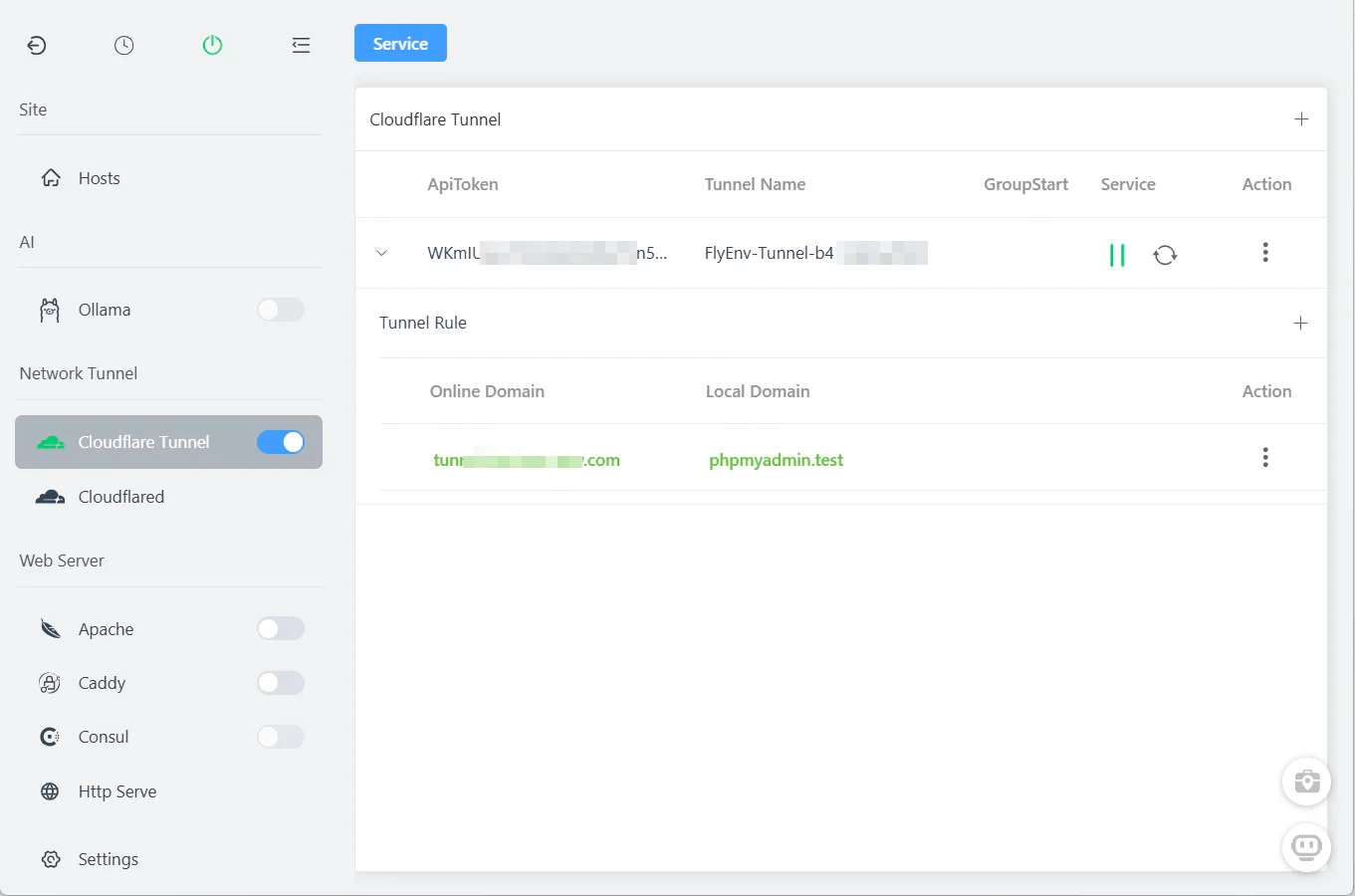
管理多个隧道
你可以为不同的工作流或团队成员创建额外的隧道:
| 子域名 | 本地 URL | 用途 |
|---|---|---|
ai | http://localhost:5678 | 主 n8n AI 工作流 |
ai-test | http://localhost:5678 | 测试环境 |
webhook | http://localhost:5678/webhook | 公共 webhook 端点 |
所有隧道都在一个界面中管理——一键启动、停止或删除隧道。
高级工作流创意
一旦你完成了基本设置,可以探索这些强大的自动化模式:
客户支持分析器
将 CRM 或聊天平台连接到 n8n,传递对话历史给本地 AI,接收情感分析以及建议的回复——所有客户数据都不会发送到外部 API。
代码审查机器人
从 Git webhook 触发工作流,使用 DeepSeek Coder 分析拉取请求,并发布带有改进建议的自动评论。
文档处理管道
通过邮件或上传接收文档,使用本地 OCR 提取文本,通过 Ollama 处理进行摘要或分类,并将结果存储到你的数据库。
智能家居集成
与 Home Assistant webhook 结合,创建完全本地处理的 AI 驱动自动化规则,使用自然语言命令。
视频教程
更喜欢观看?看看 FlyEnv本地AI工作流实战:n8n + Ollama 全流程教程(小白也能搞定) 实际演示:
常见问题解答 (FAQ)
这个设置比 Docker 使用更少的内存吗?
是的。 FlyEnv 将 n8n 和 Ollama 作为原生二进制文件直接在你的系统上运行。与 Docker Desktop + 容器相比,你通常会看到低 60-80% 的内存使用。在 macOS 上,仅 Docker Desktop 就消耗 2-4GB 的虚拟机内存——FlyEnv 零开销。
这可以完全离线使用吗?
当然可以。 一旦安装了 n8n 和 Ollama,整个工作流可以在没有任何互联网连接的情况下本地运行。这非常适合隔离环境或对隐私敏感的应用。
n8n 配合 Ollama 比付费自动化工具更好吗?
对于开发者和注重隐私的用户:是的。 你获得无限工作流、无使用限制、零订阅费用和完全的数据隐私。代价是自我管理,而 FlyEnv 大大简化了这一点。
Cloudflare Tunnel 与 ngrok 相比如何?
Cloudflare Tunnel(通过 FlyEnv 集成)提供固定 URL、自定义域名、内置 SSL,并且个人使用完全免费——不像 ngrok 的随机 URL 和连接限制。而且,除了 FlyEnv 之外不需要安装额外的软件。
我可以在一个工作流中连接多个 AI 模型吗?
可以!n8n 支持分支和条件逻辑。你可以根据任务类型将请求路由到不同的 Ollama 模型——使用 CodeLlama 处理编程问题,使用 Qwen 处理一般知识等。
下一步
你的自托管 AI 自动化平台现已准备就绪!以下是推荐的后续步骤:
- 探索更多 AI 工具 —— 了解如何构建具有完整 RAG 功能的本地离线 AI 智能体
- 保护你的设置 —— 阅读 Cloudflare Tunnel 指南 获取生产部署技巧
- 下载 FlyEnv —— 如果你还没有安装,获取最新版本 适配你的操作系统
有问题或想分享你创建的工作流?加入我们的 GitHub Discussions 社区!